예산이란 1개월에서 12개월 동안 계좌의 지출 한도를 설정하는 것입니다. 이 한도 대비 실제 지출액을 추적하여 cloud 비용을 관리할 수 있습니다.
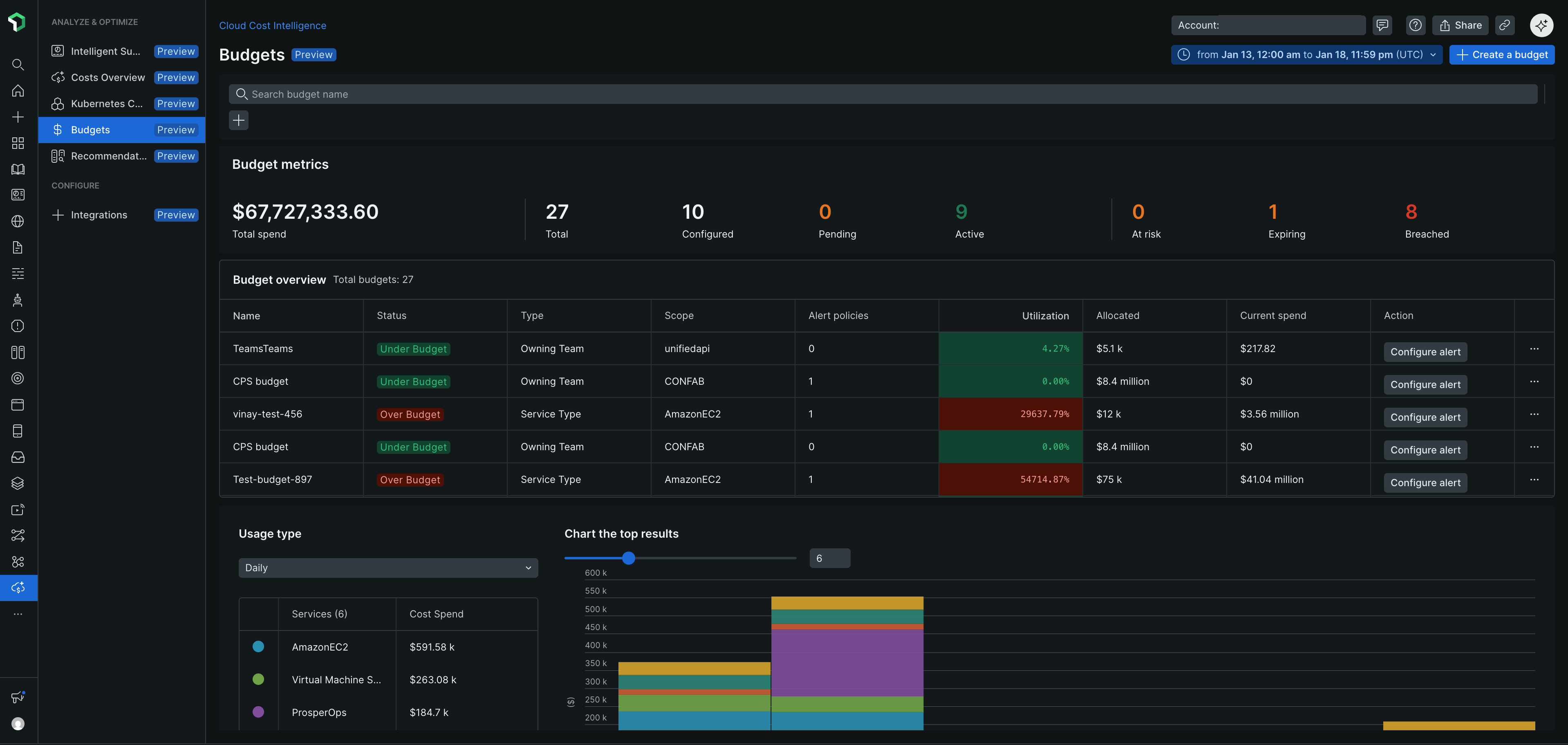
예산을 세우세요
one.newrelic.com > All Capabilities > Cloud Cost Intelligence > Budgets 으로 이동합니다.
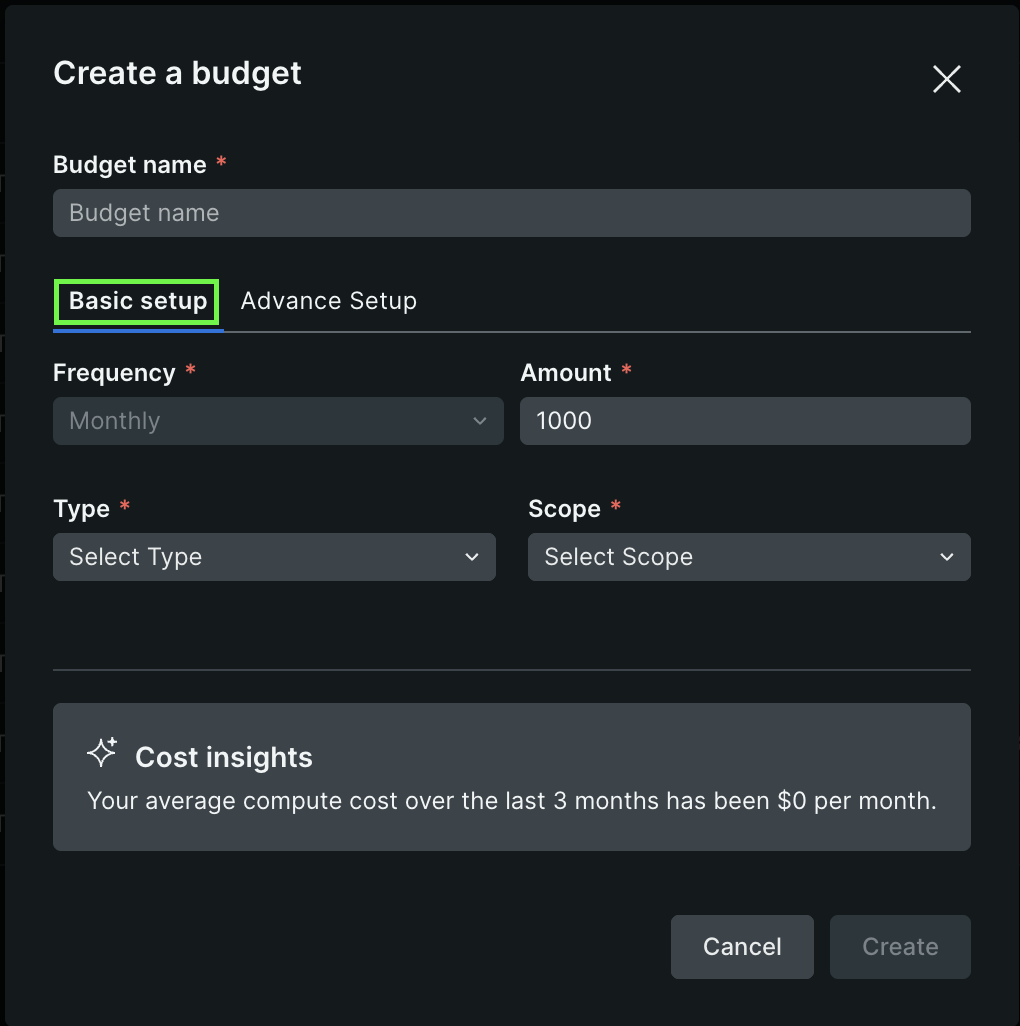
예산 페이지에서 + Create a budget 을(를) 클릭합니다.
예산에 이름을 입력하세요.
설정 유형을 선택합니다:
- Basic Setup: 필수 필드(예산 금액, 유형, 범위, 알림)를 사용한 빠른 예산 생성
- Advanced Setup: 사용자 지정 지속 시간 및 다중 범위 설정을 포함한 추가 옵션
분야 명
설명
Budget Amount
예산 금액을 입력합니다. 예산 기간에 대해 설정하려는 지출 한도입니다.
Type
드롭다운 메뉴에서 추적할 비용 카테고리를 선택하세요. 옵션은 다음과 같습니다 account ID, cell name, cell type, engineering group, owning team, region, service type, and more.
Scope
드롭다운 메뉴에서 이 예산이 적용되는 특정 계정, 리소스 또는 서비스를 선택합니다.
Set up alerts
사용량을 파악하고 예산 목표를 달성하는 데 도움이 되는 알림을 활성화하려면 토글하세요. 활성화되면 다음을 수행할 수 있습니다:
- 공지 임계값 백분율(예산의 100%, 80%, 70% 또는 60%)을 선택하세요.
- 기존 정책을 사용하거나 새 정책을 만들지 선택합니다.
- 공지를 수신하려면 공지 정책을 선택하거나 만듭니다.
팁
Cost Intelligence 지난 3개월간의 평균 컴퓨트 비용을 알려줍니다. 이는 지난 90일 동안의 실제 지출을 기준으로 계산됩니다.
Advanced Setup 범위, 기간, 예산 금액을 사용자 정의할 수 있는 추가 옵션을 제공합니다.
중요
고급 설정을 구성하면 기본 옵션보다 우선 적용됩니다.
Configure your scope
분야 명
설명
Type
드롭다운 메뉴에서 추적할 비용 카테고리를 선택하세요. 옵션에는 account ID, cell name, cell type, engineering group, owning team, region, service type 등이 포함됩니다.
Scope
드롭다운 메뉴에서 이 예산이 적용되는 특정 계정, 리소스 또는 서비스를 선택하세요.
Add multiple scopes
+ 버튼을 사용해 여러 유형 및 범위 조합을 추가하여 단일 예산 내에서 다양한 카테고리에 걸쳐 비용을 추적합니다.
Set time duration
분야 명
설명
Start duration
드롭다운 메뉴에서 예산 기간의 시작 월과 연도를 선택하세요(예: 2026년 3월).
End duration
드롭다운 메뉴에서 예산 기간의 종료 월과 연도를 선택하세요(예: 2026년 12월). 시스템은 사용자의 선택에 따라 최대 예산 기간을 표시합니다(예: "최대 예산 기간: 10개월").
Amount
분야 명
설명
Specify multiple amounts
이 토글을 활성화하여 기간 내 매월 다른 예산 금액을 설정할 수 있습니다. 비활성화된 경우, 전체 기간에 적용되는 단일 예산 금액을 입력합니다.
Budget Amount
예산 금액을 입력합니다. Specify multiple amounts 이(가) 활성화된 경우, 매월 다른 금액을 입력할 수 있습니다.
Set up alerts
분야 명
설명
Set up alerts
이 토글을 활성화하여 사용량을 파악하고 예산 목표를 달성하는 데 도움이 되는 알림을 구성하세요. 알림은 지출을 모니터하고 예산 임계값에 도달했을 때 공지를 받는 데 도움이 됩니다.
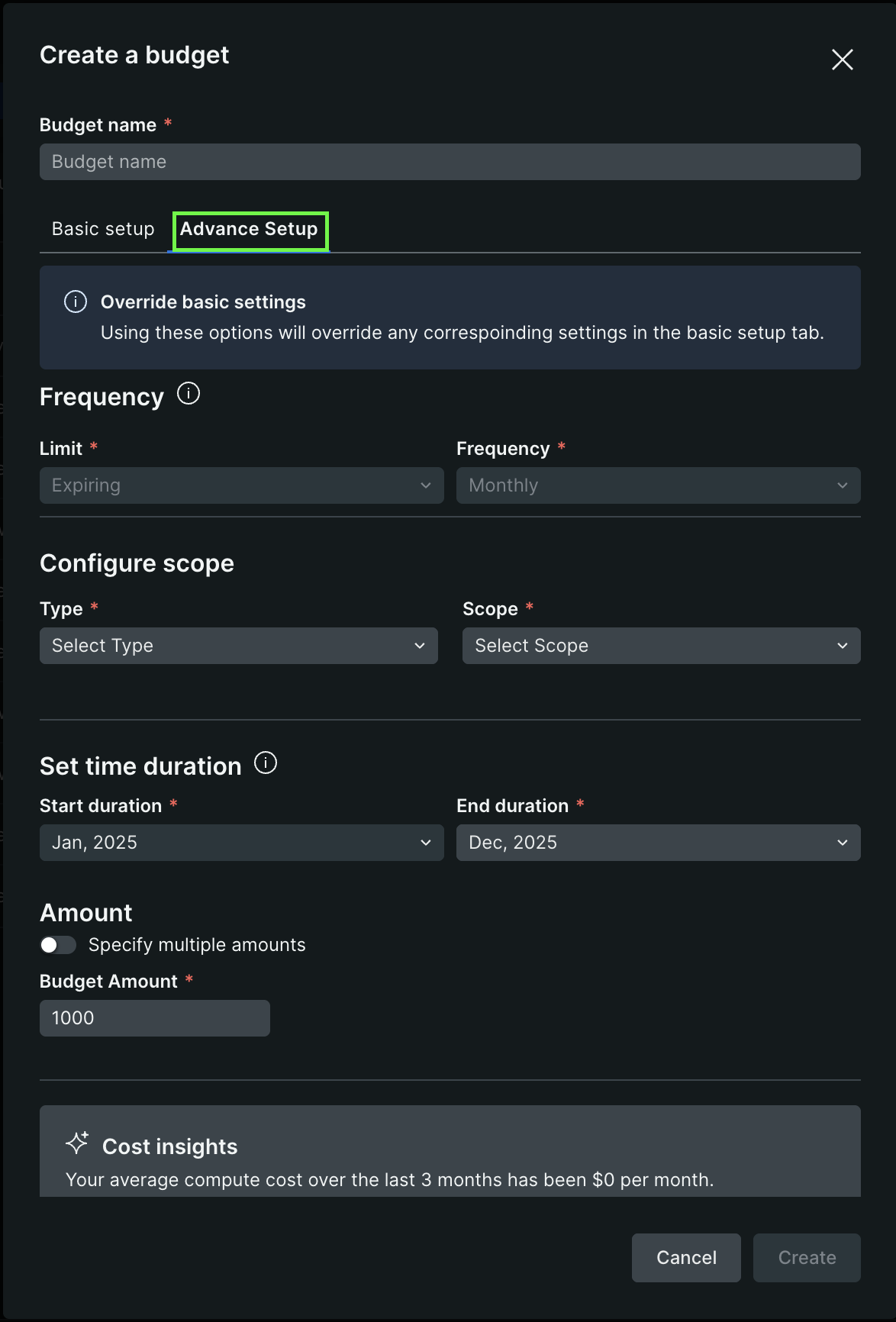
최종 예산 설정을 검토한 다음 Create을(를) 클릭합니다.
예산을 모니터링하세요
예산을 생성한 후, 예산 페이지에는 지출을 추적하기 위한 주요 메트릭과 개요 테이블이 표시됩니다.
예산 요약
예산 페이지 상단의 요약 섹션에는 주요 메트릭이 표시됩니다:
- Total: 생성된 총 예산 수
- Alerts Configured: 공지 정책이 설정된 예산 수
- Under Budget: 지출이 임계값 미만인 예산 수
- At Risk: 지출 한도에 근접한 예산 수
- Breached: 지출 한도를 초과한 예산 수
예산 개요
개요 섹션에는 상태별로 예산을 볼 수 있는 필터 옵션이 포함되어 있습니다:
- Under Budget (< 50%): 지출이 할당된 금액의 50% 미만인 예산
- At Risk (50% - 100%): 지출이 할당된 금액의 50%-100%인 예산
- Breached (> 100%): 할당된 금액을 초과한 예산
예산 개요표에는 다음 내용이 포함됩니다.
열 | 설명 |
|---|---|
Name | 예산 식별자 |
Type | 추적 중인 비용 범주 |
Scope | 보장되는 계정 또는 리소스 |
Alert policies | 구성된 알림 수 |
Allocated | 지정된 기간 동안 할당된 총 예산 금액 |
Current spend | 예산 기간 내 현재까지의 실제 지출 |
Utilization | 소비된 예산 비율, 상태에 따라 색상으로 구분됨(예산 미만은 녹색, 위반은 빨간색) |
Action | 알림을 설정하거나 관리하는 옵션 |
팁
예산이 At Risk 이거나 Breached 상태인 경우, 예상치 못한 비용 발생을 방지하기 위해 정기적으로 예산을 모니터링하십시오. Overview [개요] 섹션의 필터 옵션을 사용하여 주의가 필요한 예산을 빠르게 파악하십시오.
예산 세부 정보 보기
개요표에서 예산 옆에 있는 점 세 개 아이콘(...)을 클릭하고 Show details 을(를) 선택하여 예산에 대한 세부 정보를 확인합니다.
세부 설정
왼쪽 패널에는 예산 설정이 표시됩니다:
- Name: 예산 식별자
- Created by: 예산을 생성한 사용자
- Budget Allocation: 예산 기간 동안 할당된 총 금액
- Budget Consumption: 현재 지출 금액
- Time range: 예산 기간의 시작 및 종료 날짜
- Type: 추적 중인 비용 카테고리
- Scope: 적용되는 계정 또는 리소스(예: 계정 ID)
예산 분석 테이블
메인 섹션에는 월별 예산 세부 정보가 포함된 표가 표시됩니다:
- Start date: 예산 기간의 매월 초
- End date: 예산 기간의 매월 말
- Budget Allocation: 해당 월에 할당된 금액
- Budget Consumption: 해당 월의 실제 지출
예산 배분 차트
표 아래에 시각화가 표시됩니다:
- 바 차트로 나타낸 월별 예산 배분
- 예산 기간 동안의 지출 패턴을 보여주는 시간 기반 뷰
- 예산 소비 추세를 추적하기 위한 색상으로 구분된 막대
공지
하단의 Alert Policies 섹션에는 다음이 표시됩니다:
Set up alerts 사용량을 파악하고 예산 목표를 달성하는 데 도움이 되는 알림을 활성화하려면 토글하세요. 활성화되면 다음을 수행할 수 있습니다:
- 공지 임계값 백분율(예산의 100%, 80%, 70% 또는 60%)을 선택하세요.
- 기존 정책을 사용하거나 새 정책을 만들지 선택합니다.
- 공지를 수신하려면 공지 정책을 선택하거나 만듭니다.
팁
지출 패턴이 예산에서 벗어나는 특정 월을 확인하려면 월별 내역 표를 사용하세요. 이를 통해 한도를 초과하기 전에 지출을 조정하거나 예산 금액을 재할당할 수 있습니다.