予算は、1 か月から 12 か月にわたるアカウントの支出限度額を設定します。この制限に対する実際の支出を追跡することで、 cloudコストを制御できます。
予算を作成する
one.newrelic.com > All Capabilities > Cloud Cost Intelligence > Budgetsの順に移動します。
「予算」ページで+ Create a budgetをクリックします。
予算の名前を入力します。
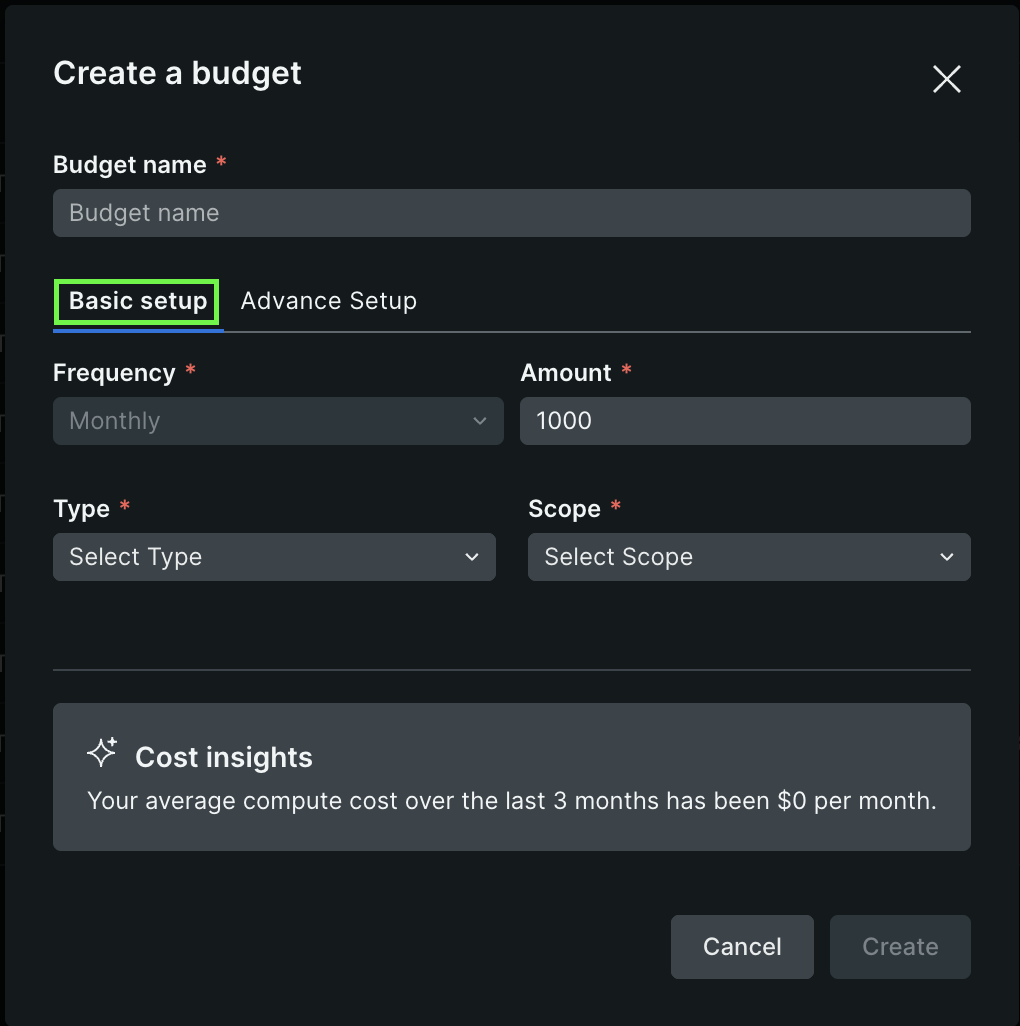
セットアップタイプを選択します:
- Basic Setup: 必須フィールド(予算金額、タイプ、スコープ、アラート)を使用した予算のクイック作成
- Advanced Setup: カスタム期間や複数のスコープ設定などの追加オプション
フィールド名
説明
Budget Amount
予算金額を入力します。これは、予算期間に設定する支出限度額です。
Type
ドロップダウンから追跡するコストカテゴリを選択します。オプションには次のものが含まれます account ID, cell name, cell type, engineering group, owning team, region, service type, and more.
Scope
ドロップダウンメニューから、この予算が適用される特定のアカウント、リソース、またはサービスを選択します。
Set up alerts
トグルを切り替えて、使用状況を把握し、予算目標を達成するのに役立つアラートを有効にします。有効化すると、次のことができます:
- 集計閾値の割合(予算の100%、80%、70%、または60%)を選択します
- 既存のポリシーを使用するか、新しいポリシーを作成するかを選択します。
- 通知を受信するには、アラートポリシーを選択または作成します。
ヒント
Cost Intelligence 過去 3 か月間の平均計算コストを示します。これは過去 90 日間の実際の支出に基づいて計算されます。
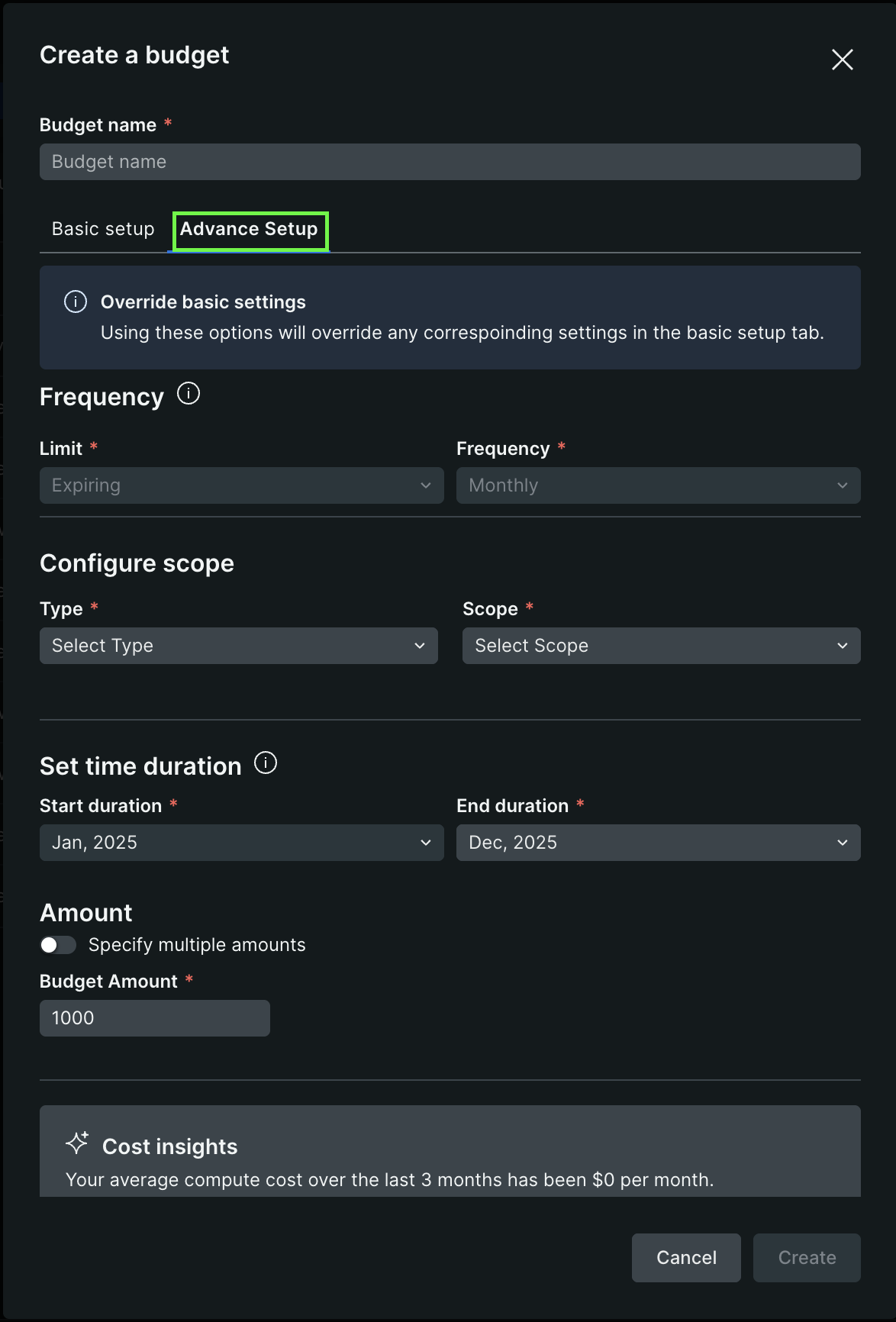
Advanced Setup 範囲、期間、予算金額をカスタマイズするためのより多くのオプションを提供します。
重要
詳細設定を行うと、基本オプションは上書きされます。
Configure your scope
フィールド名
説明
Type
ドロップダウンから追跡するコストカテゴリを選択します。オプションには、account ID、cell name、cell type、engineering group、owning team、region、service typeなどが含まれます。
Scope
ドロップダウンから、この予算が適用される特定のアカウント、リソース、またはサービスを選択します。
Add multiple scopes
単一の予算内で異なるカテゴリにわたるコストを追跡するには、+ ボタンを使用して複数のタイプとスコープの組み合わせを追加します。
Set time duration
フィールド名
説明
Start duration
ドロップダウンから予算期間の開始年月を選択します(例:2026年3月)。
End duration
ドロップダウンから予算期間の終了年月を選択します(例:2026年12月)。システムは、選択に基づいて最大予算期間を表示します(例:「最大予算期間:10か月」)。
Amount
フィールド名
説明
Specify multiple amounts
期間内の月ごとに異なる予算額を設定するには、このトグルを有効にします。無効になっている場合は、期間全体に適用される単一の予算額を入力します。
Budget Amount
予算金額を入力します。Specify multiple amountsが有効になっている場合、月ごとに異なる金額を入力できます。
Set up alerts
フィールド名
説明
Set up alerts
使用量を把握し、予算目標を達成するのに役立つアラートを設定するには、このトグルを有効にします。アラートは、支出をモニターし、予算の閾値に達したときに通知を受け取るのに役立ちます。
最終的な予算設定を確認し、Createをクリックします。
予算を監視する
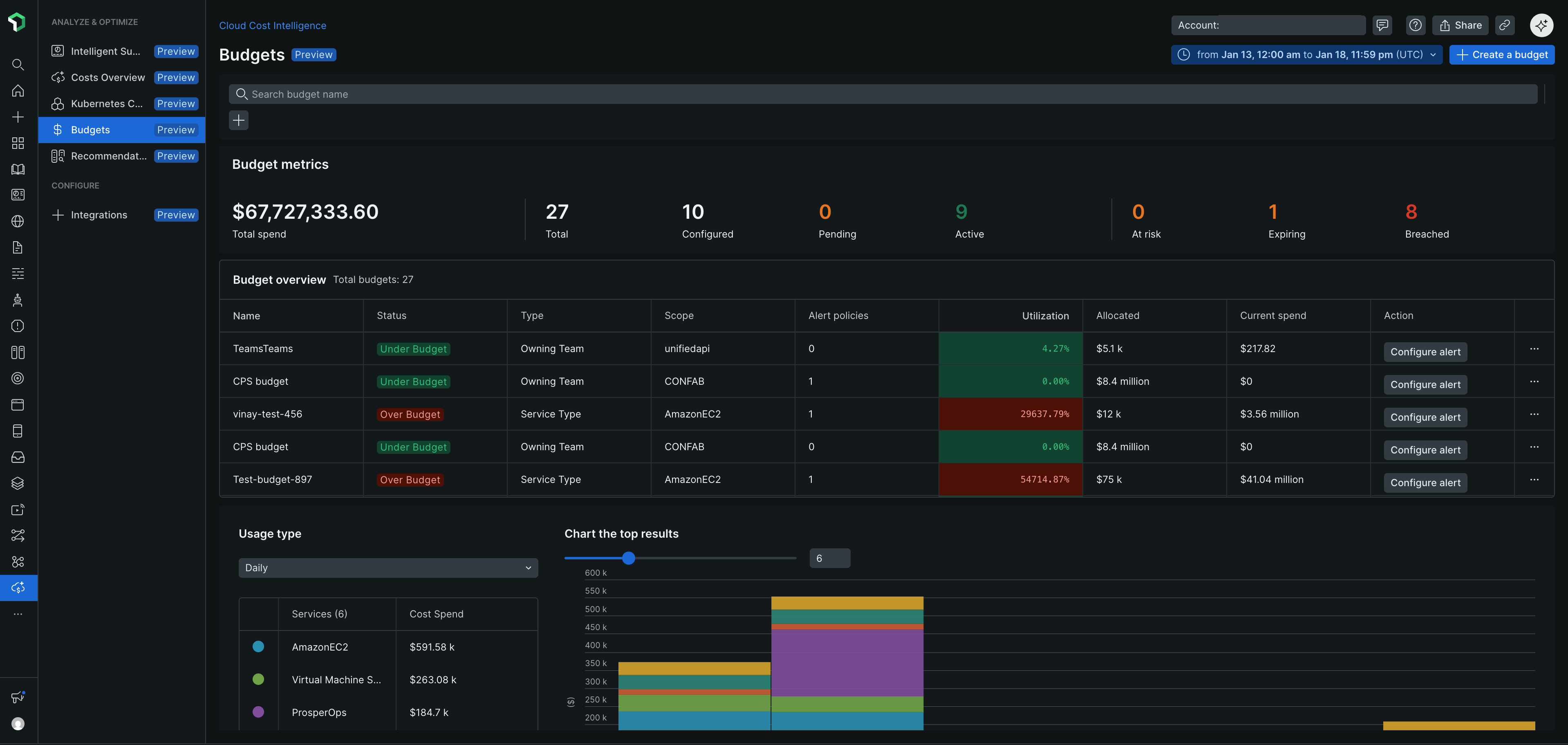
予算を作成すると、予算ページには支出を追跡するための主要なメトリクスと概要テーブルが表示されます。
予算概要
予算ページの上部にある概要セクションには、主要なメトリクスが表示されます:
- Total: 作成された予算の合計数
- Alerts Configured: アラートポリシーが設定されている予算の数
- Under Budget: 支出が閾値を下回っている予算の数
- At Risk: 支出限度額に近づいている予算の数
- Breached: 支出制限を超えた予算の数
予算の概要
Overviewセクションには、ステータス別に予算を表示するためのフィルタオプションが含まれています:
- Under Budget (< 50%): 支出が割り当てられた金額の50%未満の予算
- At Risk (50% - 100%):支出が割り当て額の50%~100%の予算
- Breached (> 100%): 割り当てられた金額を超過した予算
予算概要表には次の内容が含まれます。
カラム | 説明 |
|---|---|
Name | 予算識別子 |
Type | 追跡対象のコストカテゴリ |
Scope | 対象となるアカウントまたはリソース |
Alert policies | 設定されたアラートの数 |
Allocated | 指定された期間に割り当てられた合計予算金額 |
Current spend | 予算期間内の現在までの実際の支出 |
Utilization | 消費された予算の割合、ステータス別に色分け(予算内は緑色、違反は赤色) |
Action | アラートを設定または管理するためのオプション |
ヒント
予期せぬコストを防ぐために、At RiskまたはBreachedステータスの予算を定期的にモニターします。概要セクションのフィルタオプションを使用して、注意が必要な予算を迅速に特定します。
予算の詳細を表示
概要表の予算の横にある省略記号アイコン (...) をクリックし、Show detailsを選択して、予算の詳細情報を表示します。
設定詳細
左側のパネルには、予算の設定が表示されます:
- Name:予算の識別子
- Created by: 予算を作成したユーザー
- Budget Allocation: 予算期間に割り当てられた合計量
- Budget Consumption: 現在の支出額
- Time range: 予算期間の開始日および終了日
- Type: 追跡されているコストカテゴリ
- Scope:対象となるアカウントまたはリソース(例:アカウントID)
予算内訳表
メインセクションには、月間予算の詳細を示す表が表示されます:
- Start date:予算期間の各月の初め
- End date: 予算期間の各月末
- Budget Allocation: その月に割り当てられた金額
- Budget Consumption: その月の実際の支出
予算割り当てチャート
表の下に、視覚化が表示されます:
- バーチャートとしての毎月の予算割り当て
- 予算期間にわたる支出パターンを示す時間ベースのビュー
- 予算消費の傾向を追跡する色分けされたバー
アラートポリシー
下部のAlert Policiesセクションには以下が表示されます:
Set up alerts 使用量を把握し、予算目標を達成するのに役立つアラートを有効にするには、トグルを切り替えます有効化すると、次のことができます:
- 集計閾値の割合(予算の100%、80%、70%、または60%)を選択します
- 既存のポリシーを使用するか、新しいポリシーを作成するかを選択します。
- 通知を受信するには、アラートポリシーを選択または作成します。
ヒント
月別の内訳表を使用して、支出パターンが予算から逸脱している特定の月を識別します。これにより、制限を超える前に支出を調整したり、予算額を再割り当てしたりできるようになります。