Intelligence Coûts du cloud affiche vos dépenses cloud à un niveau global, comme votre coût total AWS ou EC2. Cette vue vous indique combien vous dépensez, mais pas ce qu'il en coûte pour fournir une seule unité de valeur à partir de votre service.
L’économie unitaire comble cet écart. Elle mesure une métrique métier telle que le coût par requête: combien il en coûte à votre entreprise pour exécuter une requête. Lorsqu’un coût augmente, une métrique unitaire vous aide à faire la différence entre deux situations très différentes :
- Croissance: les coûts ont augmenté parce que vous avez servi plus d’utilisateurs ou exécuté plus de requêtes. Cela reflète généralement la croissance de l’entreprise.
- Gaspillage: les coûts ont augmenté alors que le travail est resté le même, ce qui indique une inefficacité à examiner.
Créer une métrique unitaire
Pour suivre l'efficacité, créez une métrique unitaire qui relie vos dépenses cloud à un événement métier tel qu'une requête ou une transaction.
- Allez à one.newrelic.com > All capabilities > Cloud Cost Intelligence.
- Cliquez sur Create unit cost pour configurer une métrique unitaire qui relie vos dépenses cloud à une unité de valeur commerciale, telle qu'une requête.
- Dans la section Define New Unit Cost, remplissez les champs suivants :
Champ | Description |
|---|---|
Metric name (requis) | Le nom de la métrique commerciale que vous souhaitez mesurer, par exemple, le coût par paiement. |
Unit (requis) | L'unité par rapport à laquelle vous effectuez la mesure, par exemple, $/transaction. |
Description | Une explication de ce que représente ce coût unitaire. |
Category | La catégorie à laquelle appartient la métrique, par exemple, Commerce, infrastructure ou Kubernetes. Vous pouvez ajouter une nouvelle catégorie si vous en avez besoin. |
Benchmark / Efficiency Score | Un seuil cible pour votre coût unitaire, par exemple, 2,5. Si votre coût unitaire réel reste dans cette évaluation, votre score d'efficacité est bon. |
Définir le coût et l'utilisation
Intelligence Coûts du cloud calcule le coût unitaire en divisant une valeur par une autre. Vous définissez ces deux parties côte à côte :
- Cost Definition: la métrique de coût que vous souhaitez mesurer, telle que vos dépenses.
- Usage Definition: la métrique métier que vous souhaitez mesurer, telle que le nombre de requêtes.
Conseil
Utilisez le bouton de basculement entre les deux panneaux pour intervertir le numérateur et le dénominateur. Lorsque vous basculez, les en-têtes des panneaux se mettent à jour pour indiquer quelle partie est le Value Unit (Numerator) et laquelle est le Cost (Denominator). Cela vous permet de mesurer soit le coût par unité (par exemple, le coût par requête), soit les unités par coût (par exemple, le nombre de requêtes livrées pour un coût donné).
Définition du coût
Définissez votre métrique de coût à l'aide de l'onglet Filters ou de l'onglet NRQL.
Filters
Cliquez sur Configure Filters et choisissez une source de filtre :
- Cost overview: filtrer par les dimensions du fournisseur cloud telles que le compte, le service et la région.
- Kubernetes: filtrer par dimensions Kubernetes telles que le cluster, le conteneur et le déploiement.
Cliquez sur Validate & Calculate Spend pour calculer les dépenses correspondantes pour la plage de dates sélectionnée.
La valeur Matched Spend indique les dépenses mensuelles pour vos filtres. Cliquez sur Preview Spend pour voir le résultat.
NRQL
Utilisez l'onglet NRQL pour définir votre métrique de coût avec une requête NRQL au lieu de filtres.
Définition de l'utilisation
Définissez votre métrique métier à l'aide du mode Guided ou de l'onglet NRQL. Utilisez le menu déroulant de compte pour sélectionner le compte que vous souhaitez interroger.
Guided
Construisez la requête étape par étape à l’aide des champs suivants :
Champ
Description
Event type
L'événement que vous souhaitez interroger.
Aggregation
L’agrégation à appliquer aux résultats, par exemple, Count.
Where condition (facultatif)
Les conditions qui filtrent les résultats. Saisissez les conditions sans le mot-clé WHERE, par exemple, appName = 'MyApp' AND duration > 1.
Facet (facultatif)
Un attribut par lequel regrouper les résultats, par exemple, appName.
Enable Timeseries
Indique s'il faut renvoyer les résultats sous forme de série chronologique.
Generated NRQL
La requête NRQL générée à partir de vos sélections.
Cliquez sur Validate & Run Query pour exécuter la requête.
La valeur Estimated Volume indique les unités par mois. Cliquez sur Preview Results pour voir le résultat.
NRQL
Utilisez l'onglet NRQL pour écrire votre propre requête NRQL au lieu d'utiliser le mode guidé.
Numérateur et dénominateur
Le panneau Dynamic Unit Cost Calculation affiche le résultat en direct à mesure que vous créez la métrique. Il divise le numérateur par le dénominateur pour produire le Resulting Metric. Par exemple, diviser votre coût total par votre nombre total de requêtes donne le coût par requête.
Lorsque le résultat semble correct, cliquez sur Confirm pour enregistrer le coût unitaire, ou cliquez sur Discard changes pour l'ignorer.
Voir les résultats
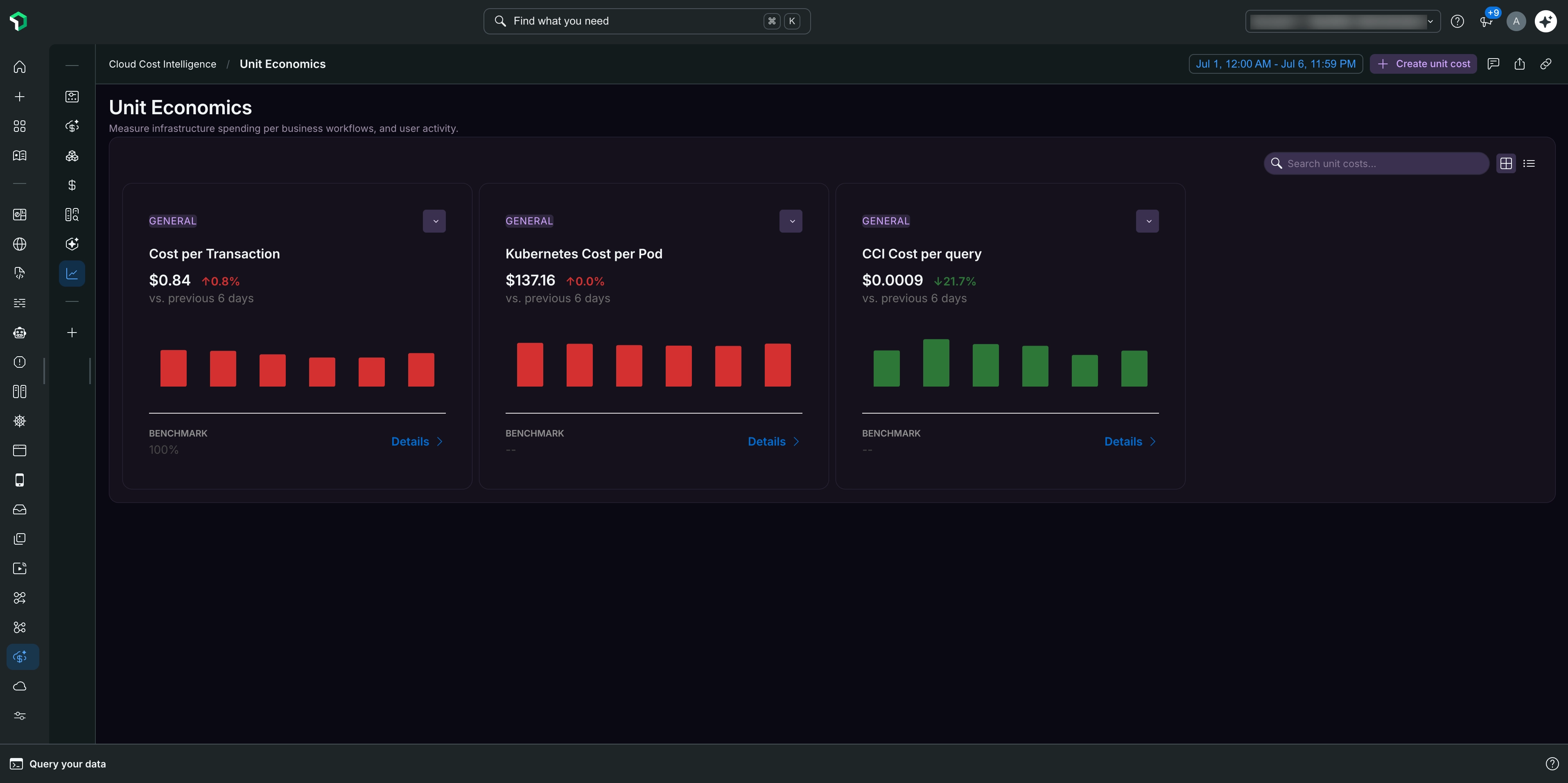
Après avoir créé un coût unitaire, la vue en grille affiche toutes les métriques unitaires que vous avez créées, par exemple, Cost per Transaction, Kubernetes Cost per Pod et CCI Cost per query.
Cliquez sur Details > sur une métrique unitaire pour ouvrir sa vue détaillée, qui comprend :
- Métriques récapitulatives: Unit Cost, Total Spend (le numérateur), le volume du dénominateur (par exemple, Transaction Volume) et Efficiency Score. Chaque métrique indique la variation en pourcentage par rapport à la période précédente. Le score d'efficacité n'affiche une valeur que lorsque des données d'évaluation sont disponibles.
- Unit Cost Trend: un graphique qui trace les dépenses totales et le coût unitaire sur la plage de temps sélectionnée.
- Cost Contribution to Unit Cost: un graphique qui montre le pourcentage du coût total par jour. Utilisez la liste déroulante Group by pour ventiler la contribution par une dimension telle que le compte.
- Definition: les requêtes Cost Definition et Usage Definition qui définissent la métrique.
- Metadata: des détails tels que la personne qui a créé la métrique, la date de sa création et de sa dernière modification, son statut et son unité.
Vous pouvez regrouper les résultats, par exemple, par fournisseur de cloud, pour voir comment votre coût unitaire se décompose selon les dimensions.