Disponibilidade de recurso
Fleet Control para clusters Kubernetes está em disponibilidade geral (GA). O suporte para o gerenciamento de agentes em hosts Linux e Windows está atualmente em visualização pública.
Para obter uma lista completa de agentes suportados e seus ambientes, consulte nossa documentação de compatibilidade de tipos de agentes.
O recurso de visualização pública é fornecido de acordo com nossas políticas de pré-lançamento.
Depois de criar sua primeira frota usando o guia de configuração, você realizará a maior parte do seu trabalho diário na interface do usuário Fleet Control. Embora essas operações também possam ser realizadas programaticamente via API, esta página foca nos fluxos de trabalho da interface do usuário para gerenciar suas frotas, implantações e configurações.
Entendendo os tipos de frota
Fleet Control suporta três tipos de frotas, cada uma projetada para um tipo específico de entidade gerenciada:
- Frotas de clusters Kubernetes: Gerencie clusters Kubernetes onde os agentes são implantados como Helm charts.
- Frotas de hosts Linux: Gerencie servidores Linux onde os agentes são executados como processos baseados em host. (Versão prévia pública)
- Frotas de hosts Windows: Gerencie servidores Windows onde os agentes são executados como serviços do Windows ou processos baseados em host. (Versão prévia pública)
Ao criar uma frota, você seleciona o tipo de entidade gerenciada. Essa escolha tem implicações importantes na forma como você trabalha com essa frota:
- Atribuição de entidade: Você só pode adicionar entidades gerenciadas que correspondam ao tipo da frota. Por exemplo, uma frota de hosts Windows só pode conter hosts Windows, e uma frota de clusters Kubernetes só pode conter clusters Kubernetes.
- Filtragem de configuração: Durante a implantação, serão exibidas apenas as configurações que correspondem ao tipo da frota. Se você estiver trabalhando com uma frota de hosts Windows, apenas as configurações de host Windows aparecerão no seletor de configurações. Essa filtragem automática evita configurações incorretas e agiliza o processo de implantação.
- Disponibilidade do agente: A lista de agentes disponíveis para implantação será filtrada com base no tipo de frota e no que é suportado para esse ambiente. Por exemplo, determinados agentes podem estar disponíveis apenas para ambientes Kubernetes ou sistemas operacionais de host específicos.
Este design garante a consistência em todas as entidades gerenciadas em uma frota e evita configurações incorretas, como tentar implantar acidentalmente uma configuração de chart Helm do Kubernetes em um host Windows.
Classificando dados em tabelas
Muitas das tabelas de dados em toda a UI do Fleet Control são ordenáveis. Para ordenar uma tabela por uma coluna específica, passe o mouse sobre o cabeçalho da coluna. Se uma seta cinza-clara para cima ou para baixo aparecer, você pode clicar no cabeçalho para reordenar as linhas da tabela com base nos dados dessa coluna.
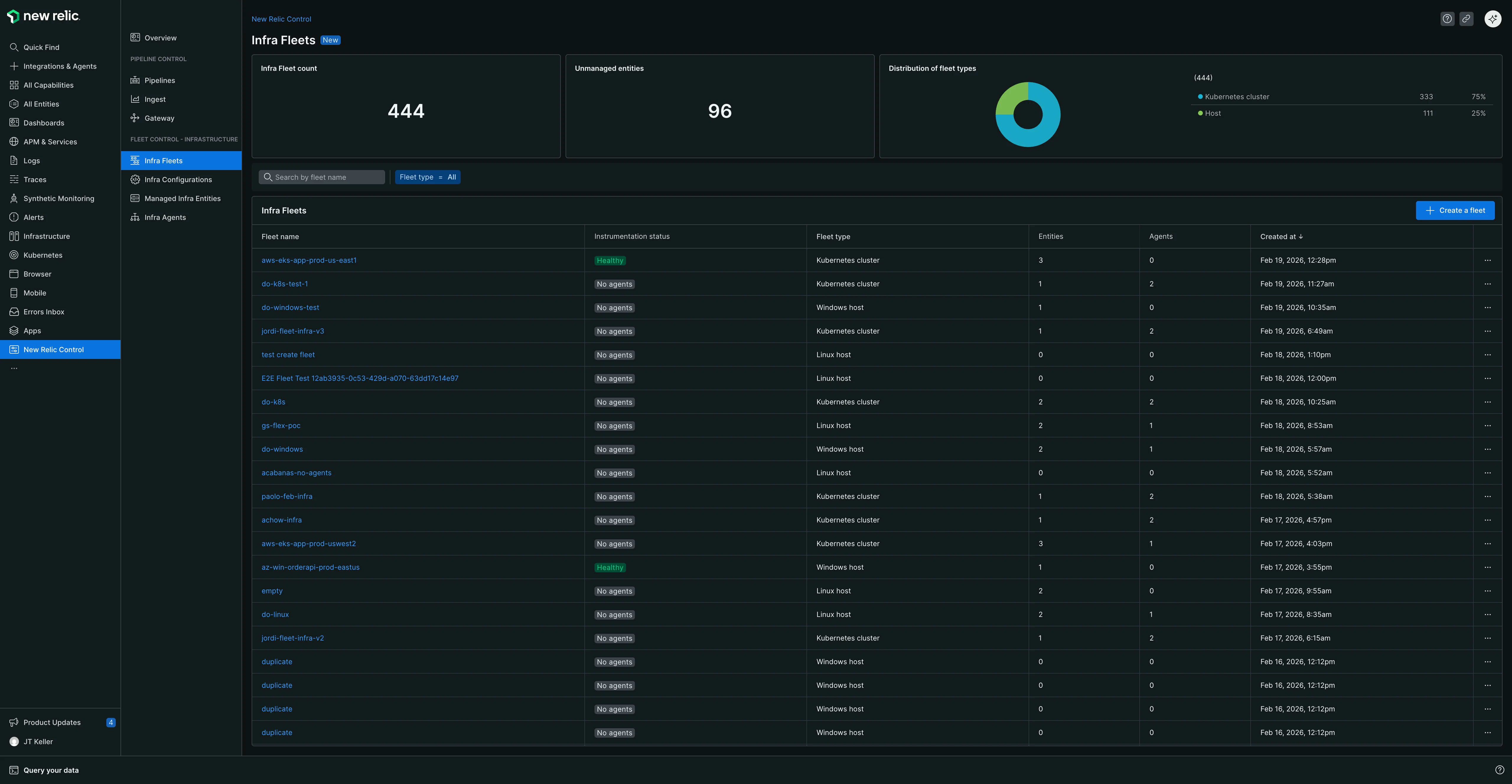
A página das frotas
Ao navegar para New Relic Control → Fleets, você chega à página principal Fleets, que fornece uma visão geral de alto nível de todo o seu ambiente Fleet Control. A partir daqui, você pode:
- Pesquisar frotas: use a barra de pesquisa para encontrar uma frota específica pelo nome.
- Exibir contagens resumidas: veja a contagem total da sua frota e o número de entidades gerenciadas não atribuídas.
- Veja a distribuição da frota: Visualize um detalhamento das suas frotas por tipo (Cluster Kubernetes ou Host).
Ações da frota
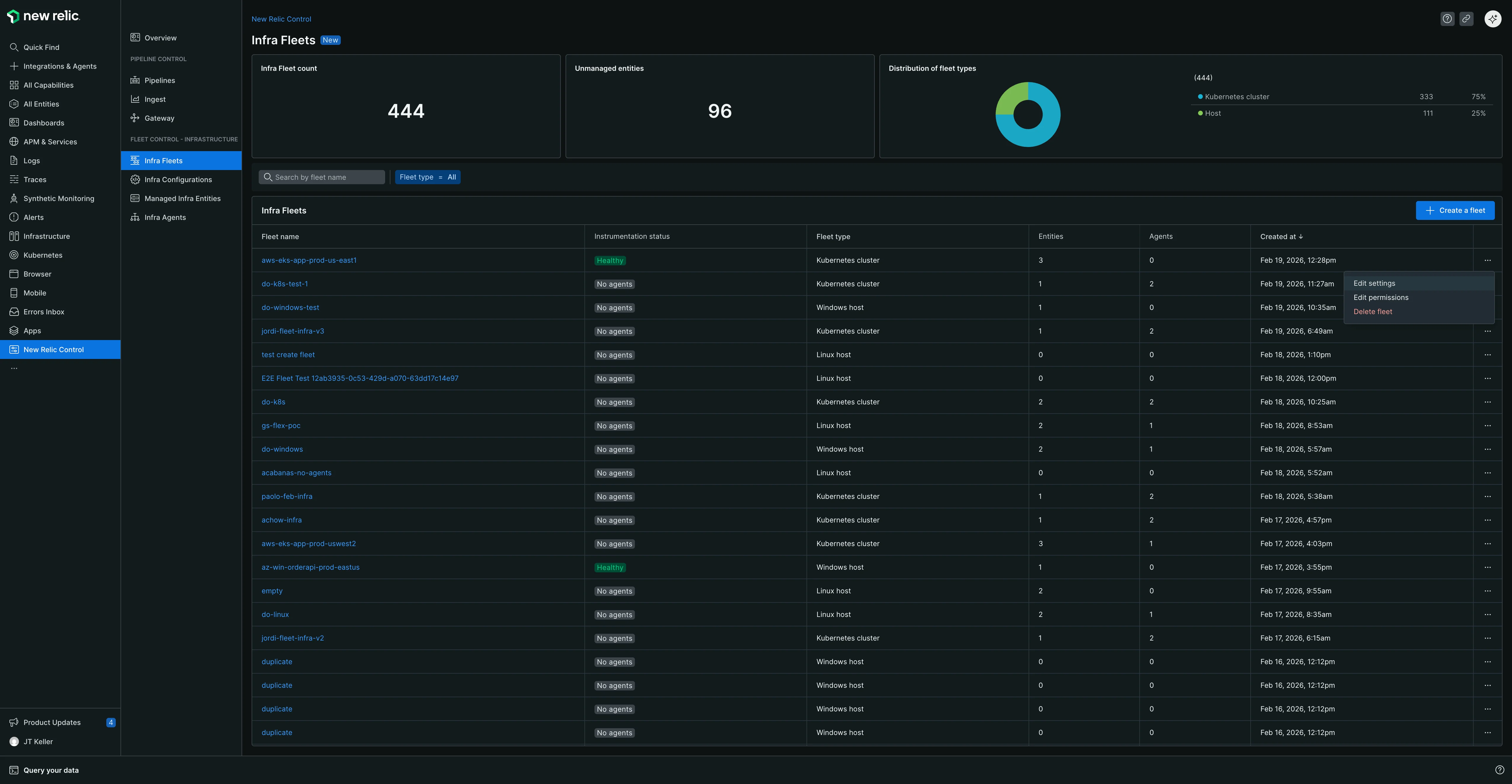
Na página principal de Frotas, você pode clicar nas reticências (...) na extrema direita de qualquer frota para revelar um menu de ações:
Editar configurações: permite alterar o nome e a descrição de uma frota.
Editar permissões: permite que você gerencie os controles de acesso detalhados (FGA) da frota alterando o grupo ou a função associada.
Excluir uma frota: remove a frota permanentemente. Antes que uma frota possa ser excluída, as seguintes condições devem ser atendidas:
- Todas as entidades gerenciadas devem ser removidas da frota.
- A frota não pode ter nenhuma implantação em andamento.
Permissões de frota (acesso detalhado)
Fleet Control usa acesso de granularidade fina (FGA) para permitir que administradores deleguem o gerenciamento de frotas específicas a certos usuários ou grupos. Isso é útil quando você deseja capacitar uma equipe para gerenciar suas próprias frotas sem conceder permissões amplas em nível de organização.
O método principal para delegar acesso é atribuir a função predefinida Fleet Manager a um grupo de usuários para uma frota específica. Isso concede aos usuários desse grupo controle total sobre essa frota, incluindo a capacidade de criar implantações, gerenciar configurações e adicionar ou remover entidades gerenciadas.
Pré-requisitos para administrador
Para configurar permissões do Fleet, você deve ter as funções Organization Manager e AuthDomain Manager.
Configurar fluxo de trabalho
O processo envolve duas etapas principais: primeiro, um administrador cria um grupo de usuários e, segundo, ele atribui a esse grupo a função Fleet Manager para uma frota específica.
Etapa 1: crie um grupo de usuários
- Na parte inferior do menu de navegação esquerdo, clique no seu nome de usuário e, em seguida, selecione Administration.
- Na página Administration, selecione Access Management.
- Vá para a aba groups e clique em Create a new group.
- Dê ao grupo um nome significativo (por exemplo,
k8s-platform-team-fleet-managers). - Na seção members, adicione os usuários aos quais você deseja delegar o gerenciamento de frota.
- Clique em Add user to the group. Você não precisa atribuir nenhuma função de nível de conta ou organização aqui. As permissões serão concedidas no nível da frota.
Etapa 2: atribuir um grupo e uma função a uma frota
Você pode atribuir permissões ao criar uma nova frota ou editando uma existente.
Para atribuir permissões a uma frota existente:
Na página principal do fleets, localize a frota que você deseja gerenciar.
Clique nas reticências (
...) no final da linha e selecione Edit permissions.No modal fleet permissions :
- Select a group: Escolha o grupo de usuários que você criou na etapa anterior.
- Selecione uma função: Escolha a função
Fleet Manager.
Clique em Save. Os usuários no grupo selecionado agora têm permissões totais de gerenciamento para esta frota.
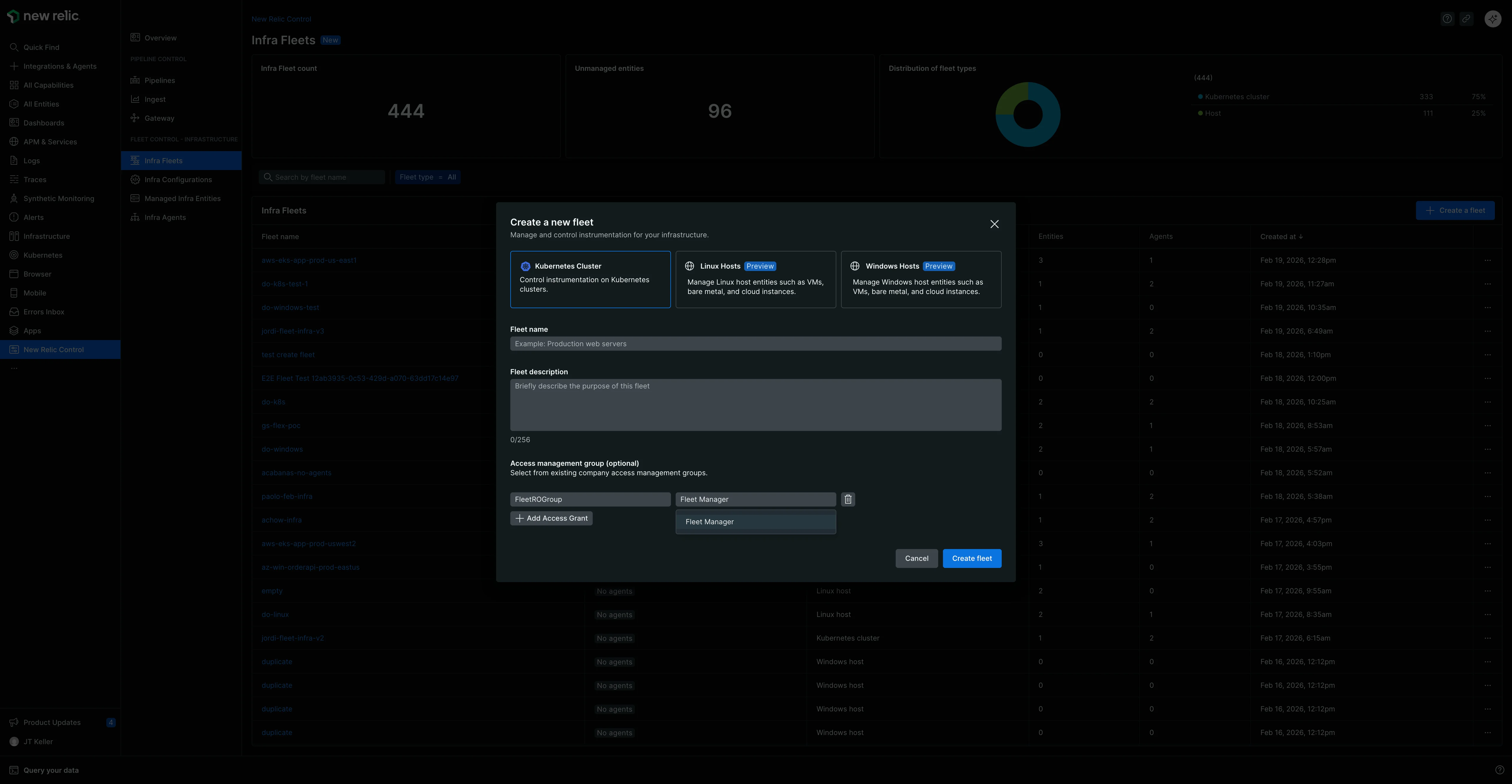
Para atribuir permissões durante a criação da frota:
- Siga as etapas para criar uma frota em nosso guia de configuração.
- Antes de clicar em Create Fleet, expanda a seção Access management.
- Use o menu suspenso para selecionar o Group desejado e a função de Fleet Manager.
- Clique em Create Fleet.
Gerenciando uma frota específica
Clicar no nome de uma frota leva você para sua página de gerenciamento detalhado.
Importante: Regras de configuração da frota
As frotas são projetadas para garantir a consistência em todas as suas entidades gerenciadas. Para alcançar isso, três regras importantes se aplicam:
Consistência do tipo de entidade gerenciada: Cada frota tem um tipo específico de entidade gerenciada (Cluster Kubernetes, Host Linux ou Host Windows) que é definido quando a frota é criada. Você só pode atribuir entidades gerenciadas que correspondam a este tipo à frota. Isso garante que todas as entidades da frota sejam compatíveis com as mesmas configurações e estratégias de implantação. Consulte Entendendo os tipos de frota para mais detalhes.
Uma configuração por tipo de agente: dentro de uma única frota, você só pode ter uma configuração para cada tipo de agente. Por exemplo, se você tiver três clusters do Kubernetes em uma frota, todos eles devem usar a mesma configuração única para o agente New Relic Infrastructure. A cardinalidade de um tipo de agente para sua configuração dentro de uma frota é sempre 1:1.
Instrumentação de infraestrutura exclusiva: O sistema impede que você implante tanto o agente de infraestrutura do New Relic quanto a Distribuição New Relic do Coletor OpenTelemetry (NRDOT) na mesma frota. Essa validação ajuda a evitar a instrumentação dupla acidental das suas entidades gerenciadas para o monitoramento de infraestrutura.
O cabeçalho da frota: tag e metadados
Na parte superior da página, o cabeçalho exibe o nome da frota juntamente com os botões clicáveis Tags e Metadada. Estes fornecem acesso rápido a informações importantes de identificação da frota.
- Tags: Clicar aqui revela um conjunto abrangente de dados de pares principais de valor associados à frota, como
accountId,descriptionda frota e registro de data e hora de criação ou atualização. - Metadados: Clicar aqui exibe os principais detalhes de identificação da frota como uma entidade New Relic, como
Entity guid,Account IDeManaged entities type.
A página de gerenciamento detalhado é organizada em três abas principais: Summary, Agents e Deployments.
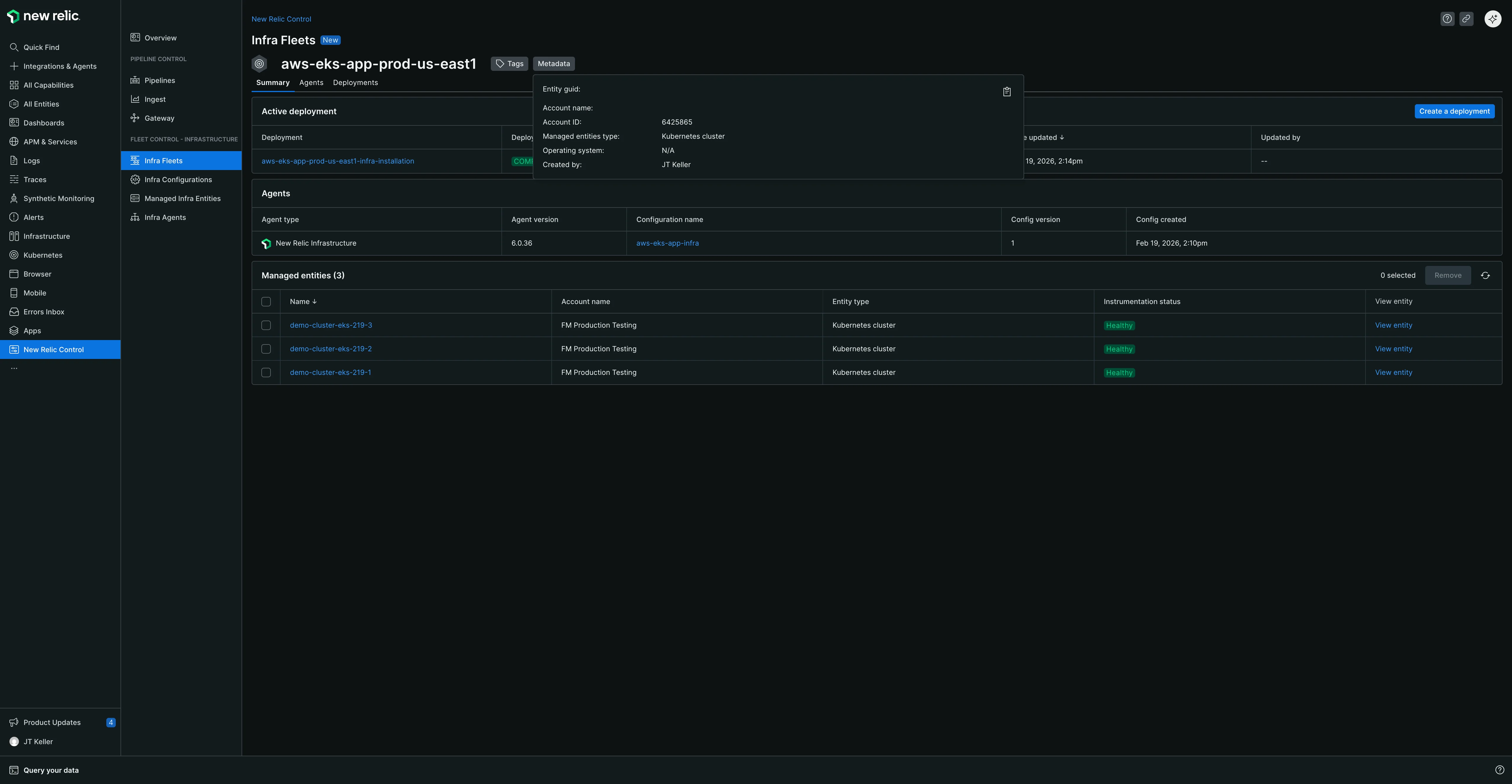
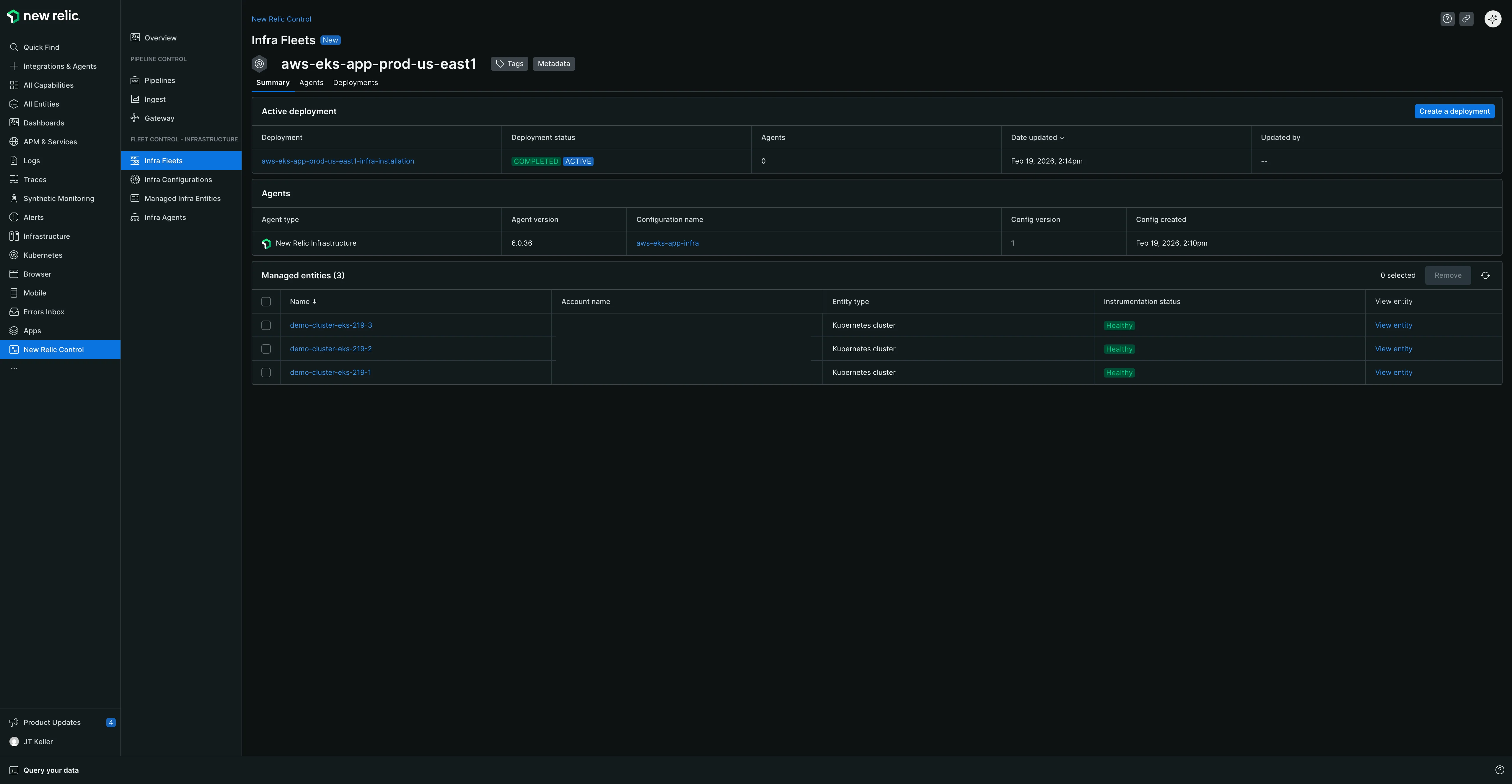
A guia Resumo
Esta aba fornece um instantâneo do estado atual da frota, organizado em três tabelas:
- Active deployment table: Mostra o nome da implantação mais recente, o número de agentes/configurações incluídos e a data da última atualização.
- Agents table: Lista os tipos de agente, suas configurações e versões associadas, e quando a configuração foi criada.
- Managed entities table: Lista todas as entidades atribuídas à frota, sua conta, tipo e status atual de instrumentação. Também inclui um link View entity que o leva à página principal da entidade em outro local da plataforma New Relic (por exemplo, o Kubernetes cluster explorer).
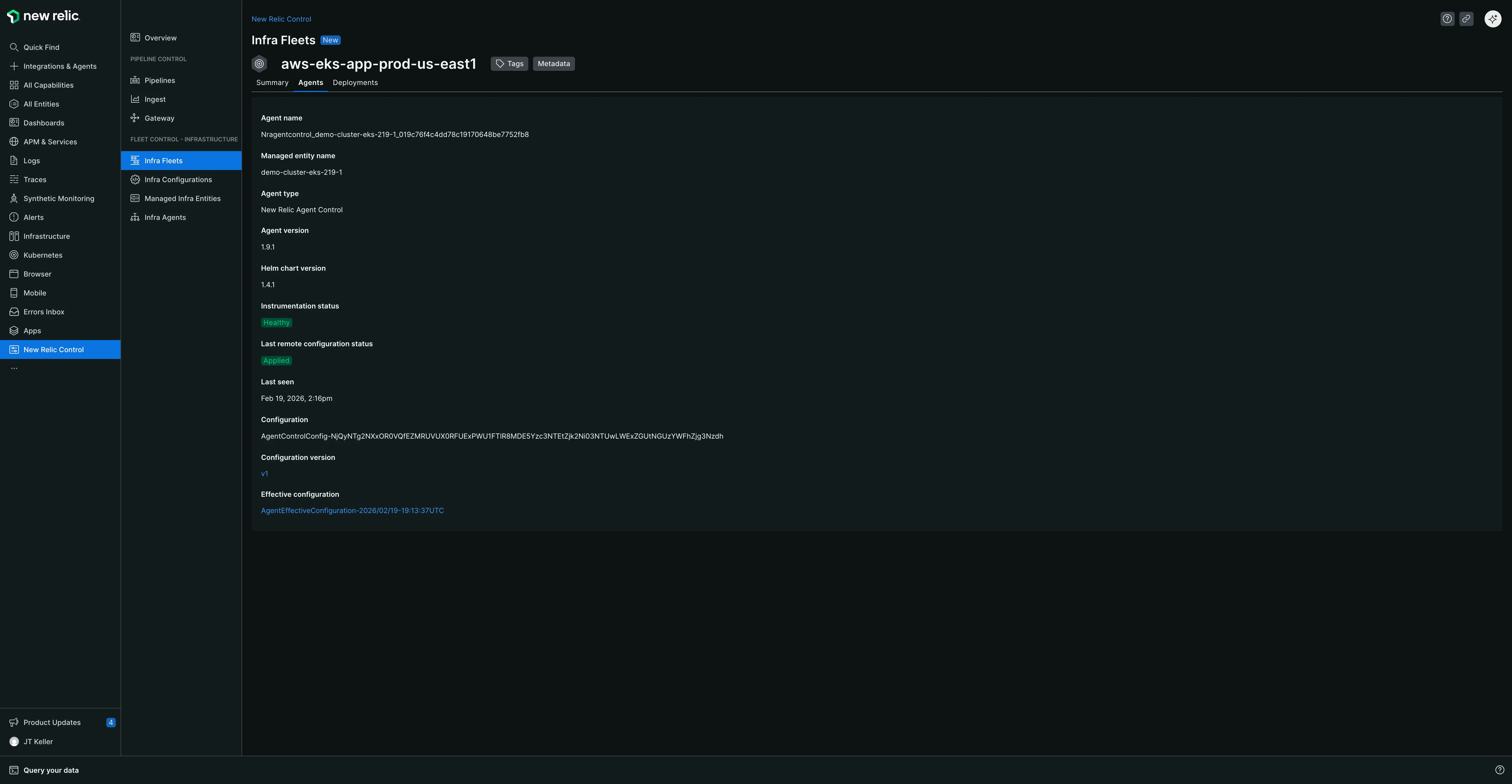
A aba do agente
Esta guia fornece uma visão detalhada de todos os agentes em execução na entidade gerenciada dentro da frota. Você pode usar a barra de pesquisa na parte superior desta guia para encontrar um agente específico por seu nome ou tipo.
Um detalhe importante é que o supervisor New Relic Agent Control também está listado aqui como um tipo de agente. Para cada agente, você pode ver a entidade gerenciada associada, o status de instrumentação, o status de configuração remota e quando um heartbeat foi recebido pela última vez.
Ver configuração efetiva
Um recurso principal da aba agents é a capacidade de visualizar a configuração efetiva de qualquer agente. Clique no nome de um agente para abrir uma visualização detalhada. Aqui você pode ver metadados como a versão do chart Helm, mas, o mais importante, você pode visualizar a configuração exata em execução no agente em tempo real.
A configuração efetiva pode, às vezes, ser diferente da configuração que você implanta, pois ela considera quaisquer substituições de fontes como variáveis de ambiente locais. Esta visão é inestimável para questões relacionadas à resolução de problemas de configuração.
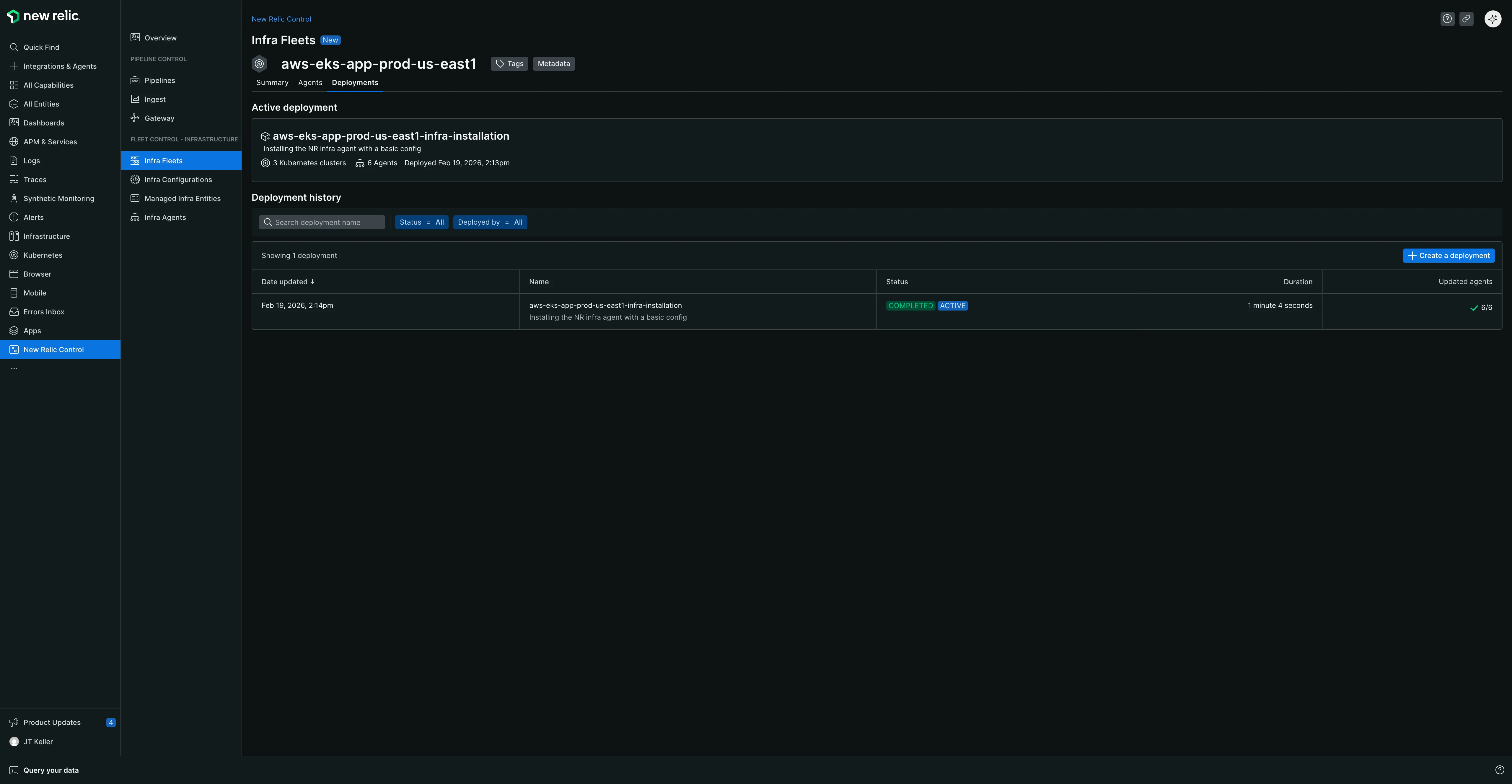
A aba de implantação
Esta aba contém o histórico completo de implantação da frota. Você pode usar a barra de pesquisa para encontrar uma implantação específica pelo seu nome. A tabela lista o nome de cada implantação, seu status, o número de agentes/configurações e a última data de atualização. A implantação bem-sucedida mais recente é marcada com um rótulo Active para indicar que é a que está atualmente aplicada na frota.
Clicar no nome de uma implantação leva você a uma visão geral dessa implantação específica. Esta visualização está organizada em duas abas:
Aba Detalhes
A aba details fornece um resumo da implantação, incluindo:
- metadados de implantação (nome, tipo, descrição, horários de início/término e ID de implantação para resolução de problemas).
- Uma tabela Agents mostrando o tipo de agente, a ação realizada (por exemplo, instalar, atualizar) e a versão da configuração.
- Uma tabela Managed Entities mostrando exatamente quais entidades foram afetadas pela implantação e se elas foram marcadas como canários.
Aba Eventos de implantação
A aba deployment events fornece visibilidade granular em nível de evento de cada ação que ocorreu durante a implantação. Esta aba é essencial para solucionar problemas de implantação e entender as causas raiz. Você pode:
- Visualize eventos atômicos com detalhes, incluindo carimbo de data/hora, status, nome da entidade gerenciada, nome do agente, tipo de agente, tipo de evento, detalhes e duração.
- Pesquise eventos específicos por palavra-chave.
- Filtre eventos por entidade gerenciada para focar em um cluster ou host específico (útil ao solucionar falhas em grandes frotas).
- Filtre eventos por status (por exemplo, Concluído, Configuração Aplicada, Aplicando).
- Acesse a consulta NRQL subjacente para solução de problemas avançada clicando no botão à direita do cabeçalho da tabela de eventos.
Para mais informações sobre o uso da aba deployment events para solução de problemas, consulte nossa documentação de solução de problemas.
Compreendendo a implantação
Uma implantação é um conjunto controlado de ações que pode instalar, excluir ou atualizar agentes e suas configurações nas entidades gerenciadas em sua frota. Esta seção aborda os principais aspectos do ciclo de vida da implantação, incluindo a compreensão dos diferentes status de implantação, o processo de atualização automática para Agent Control e como usar recursos avançados, como implantações de rascunho e canary, para gerenciar alterações com segurança.
Compreendendo os status de implantação
O status de cada implantação ajuda você a entender seu resultado. Aqui estão os possíveis status e o que eles significam:
| Status | Descrição |
|---|---|
| 🔵 IN PROGRESS | A implantação está sendo ativamente implementada na entidade gerenciada da frota. |
| 🟢 COMPLETED | A implantação foi concluída com sucesso e todas as ações pretendidas foram aplicadas. |
| 🔴 FAILED | A implantação foi concluída, mas pelo menos um agente em uma entidade gerenciada relatou um problema. Isso pode significar que um agente não conseguiu iniciar, desligar corretamente ou aplicar sua nova configuração. A implantação poderá ser parcialmente bem sucedida em outra entidade administrada. |
| 🟠 INTERNAL FAILURE | A implantação não pôde ser concluída devido a um problema inesperado no sistema Fleet Control. Isso não é um erro com seus agentes ou configurações. Tente a implantação novamente e, se o problema persistir, entre em contato com o suporte da New Relic. |
Compreendendo o fluxo de eventos de implantação
Ao visualizar a aba deployment events, você verá uma série de eventos que representam o ciclo de vida da sua implantação. Todos os eventos de implantação são gravados no tipo de evento personalizado FleetDeployment. Entender esse fluxo de eventos ajuda a interpretar o que você vê na aba deployment events e a diagnosticar problemas com mais eficácia.
Fleet Control implanta alterações de configuração em estágios chamados "anéis" para reduzir o risco. O processo de implantação funciona da seguinte maneira:
- Se você designou entidades canário: A implantação usa um anel canário primeiro (contendo apenas as entidades que você marcou como canários), seguido por um anel padrão para todas as entidades restantes. Cada anel deve ser concluído com sucesso antes que o próximo anel comece. Se o anel canário falhar, a implantação para antes de prosseguir para o anel padrão, evitando problemas generalizados.
- Se você não designou nenhuma entidade canário: A implantação usa apenas o anel padrão, que inclui todas as entidades da frota. A implantação será executada até a conclusão em todas as entidades nesse único anel.
Tipos de eventos de implantação
Os eventos a seguir acompanham o progresso de uma implantação do início ao fim:
| Evento | Descrição |
|---|---|
| Implantação da frota iniciada | Uma implantação é iniciada para a frota. Os pacotes de configuração estão preparados. |
| Implantação em anel iniciada | Um anel de implantação é iniciado (por exemplo, anel canário ou padrão). |
| Implantação do agente iniciada | A implantação da configuração começa para um agente específico em uma entidade gerenciada. |
| Implantação do agente concluída | Um agente conclui a tentativa de aplicar a configuração. |
| Implantação do anel concluída | Todos os agentes em um anel concluíram ou atingiram o tempo limite. |
| Implantação do Fleet concluída | A implantação geral termina com um status final. |
Status de implantação do agente
Quando um agente conclui sua tentativa de implantação (AgentDeploymentCompleted), ele reporta um dos seguintes status:
| Status | Descrição |
|---|---|
| CONFIG_APPLIED | O agente aplicou a nova configuração com sucesso. |
| FAILED | O agente encontrou um erro ao aplicar a configuração. |
| TIMEOUT | O agente não respondeu dentro do prazo esperado. |
| NOT_REPORTING | O agente estava offline quando a implantação começou. |
Como funciona o fluxo de eventos
Quando você inicia uma implantação, eventos são gerados na seguinte sequência:
- FleetDeploymentStarted — A implantação começa para toda a frota.
- RingDeploymentStarted — O primeiro anel (tipicamente canário) é iniciado e todos os agentes nesse anel são identificados.
- AgentDeploymentStarted — Para cada agente no anel, um evento de implantação é registrado. Esses eventos ocorrem em paralelo para todos os agentes no anel.
- AgentDeploymentCompleted — Cada agente reporta seu status (CONFIG_APPLIED, FAILED, TIMEOUT ou NOT_REPORTING).
- RingDeploymentCompleted — Assim que todos os agentes no anel concluírem ou excederem o tempo limite, o anel será marcado como concluído. Se o anel for bem-sucedido, o próximo anel começa. Se falhar, a implantação para.
- FleetDeploymentCompleted — Depois que todos os anéis forem concluídos (ou um anel falhar), a implantação termina com um status final de COMPLETED, FAILED ou INTERNAL_FAILURE.
Fluxo visual de eventos
FleetDeploymentStarted│├─▶ RingDeploymentStarted (canary)│ ││ ├─▶ AgentDeploymentStarted (agent 1) ──▶ AgentDeploymentCompleted ─┐│ ├─▶ AgentDeploymentStarted (agent 2) ──▶ AgentDeploymentCompleted ─┤ [parallel]│ ├─▶ AgentDeploymentStarted (agent 3) ──▶ AgentDeploymentCompleted ─┘│ ││ └─▶ RingDeploymentCompleted (canary)│ ││ ├─ ✓ If SUCCESS → proceed to default ring│ └─ ✗ If FAILED → stop deployment│├─▶ RingDeploymentStarted (default)│ ││ ├─▶ AgentDeploymentStarted (agent 4) ──▶ AgentDeploymentCompleted ─┐│ ├─▶ AgentDeploymentStarted (agent 5) ──▶ AgentDeploymentCompleted ─┤ [parallel]│ ├─▶ AgentDeploymentStarted (agent 6) ──▶ AgentDeploymentCompleted ─┘│ ││ └─▶ RingDeploymentCompleted (default)│└─▶ FleetDeploymentCompletedOpções de status de implantação do agente:
- ✅ CONFIG_APPLIED — O Agente aplicou a configuração com sucesso
- ❌ FALHOU — O Agente encontrou um erro
- ⏱️ TIMEOUT — O agente não respondeu a tempo
- 📡 NOT_REPORTING — O agente estava offline quando a implantação começou
Principais identificadores: fleetId, deploymentId, ringName
Você pode visualizar todos esses eventos em detalhes usando a aba Eventos de Implantação. Consulte a seção da aba Deployments para mais informações sobre como acessar e usar eventos de implantação para solução de problemas.
Atualizações do Controle Automático de Agente
Para garantir que suas entidades gerenciadas se beneficiem dos patches de segurança, melhorias de desempenho e recursos mais recentes, o Fleet Control gerencia automaticamente o processo de atualização do Agent Control. Ao iniciar uma implantação, o Fleet Control verifica se uma versão mais recente do Agent Control está disponível para as entidades gerenciadas em sua frota.
Se uma atualização for necessária, ela será incluída automaticamente como parte da sua implantação. Você verá uma notificação na interface durante o processo de implantação informando que o Agente Control será atualizado. Essa atualização implícita acontece junto com quaisquer ações de implantação que você esteja executando (como instalar o agente, remover o agente ou alterar a configuração do agente), garantindo que seu ambiente permaneça atualizado com o mínimo de esforço.
Importante: Falha de atualização e recuperação
Atualmente, não há reversão automática para uma atualização de controle de agente com falha. Se uma atualização falhar, a implantação será marcada como FAILED e a entidade gerenciada poderá exigir intervenção manual. Para obter orientação, consulte nossa documentação sobre atualização manual do agente Control.
Estamos desenvolvendo ativamente o recurso para fornecer reversão automática e simplificar a correção de falhas de atualização em uma versão futura.
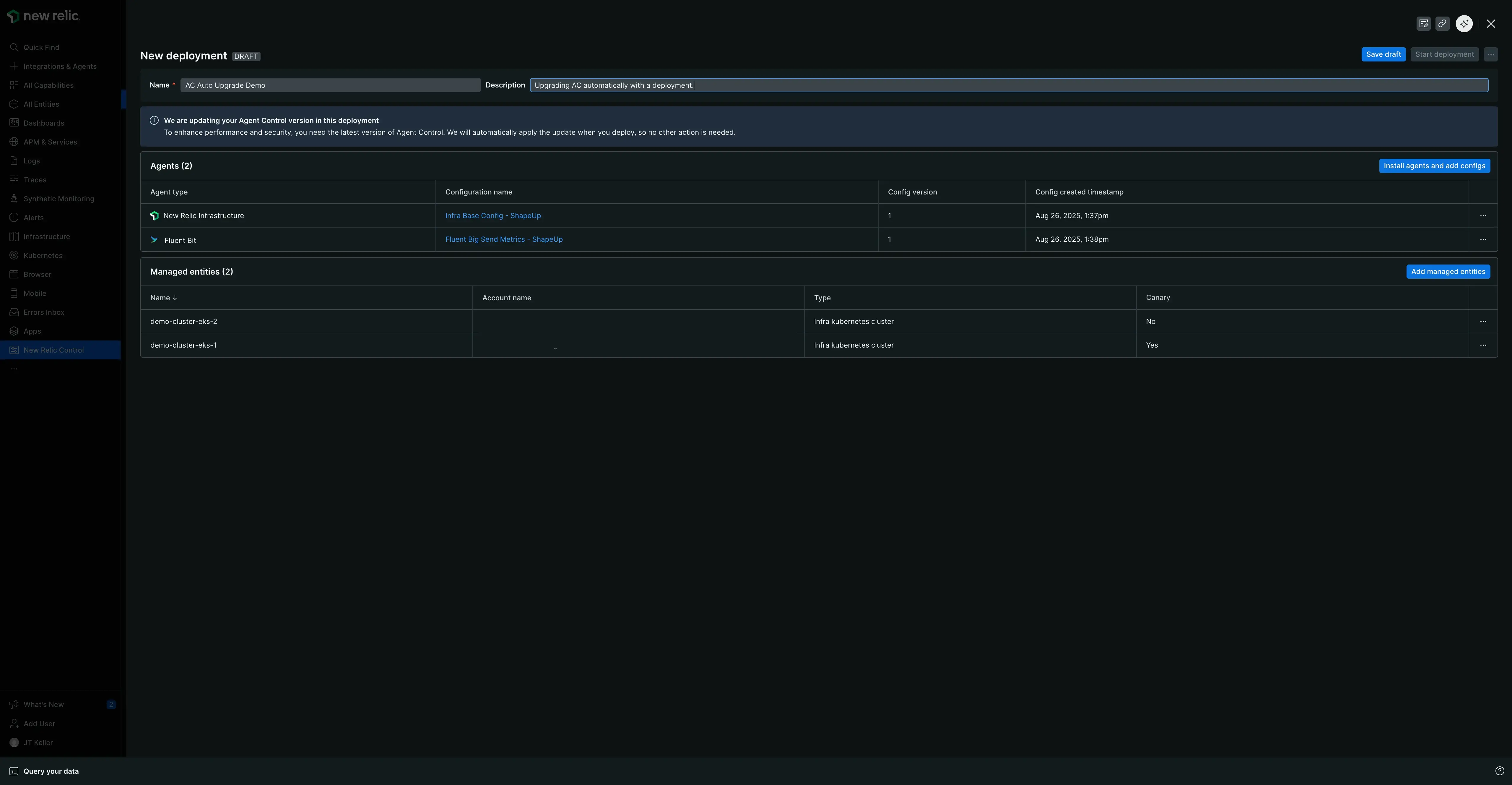
Criar e gerenciar projeto de implantação
Você pode salvar uma implantação como rascunho para trabalhar nela ao longo do tempo, sem implantar as alterações imediatamente.
Criar e retomar um rascunho
- Navegue até a aba deployments em uma frota específica.
- Clique em Create deployment.
- No painel de implantação, forneça um nome obrigatório e uma descrição opcional.
- Faça as alterações desejadas, como adicionar um agente ou atualizar sua configuração.
- Em vez de iniciar a implantação, clique em Save draft.
- Em seguida, você pode fechar o painel de implantação. Sua nova implantação será listada na aba deployments com o status de
Draft.
Para continuar trabalhando no rascunho, basta clicar em seu nome na tabela de histórico de implantação. Isso reabrirá o painel de implantação, permitindo que você conclua suas alterações e clique em Start deployment quando estiver pronto.
Excluir um rascunho
Se você não precisar mais de uma implantação de rascunho:
- Na guia deployments, clique no nome do rascunho que deseja excluir.
- No painel de implantação que abrir, clique no botão de reticências (
...) ao lado de Start deployment na parte superior da tela. - Selecione Delete draft no menu.
- O rascunho será removido permanentemente e você retornará para a aba deployments.
Seleção de versões do agente durante a implantação
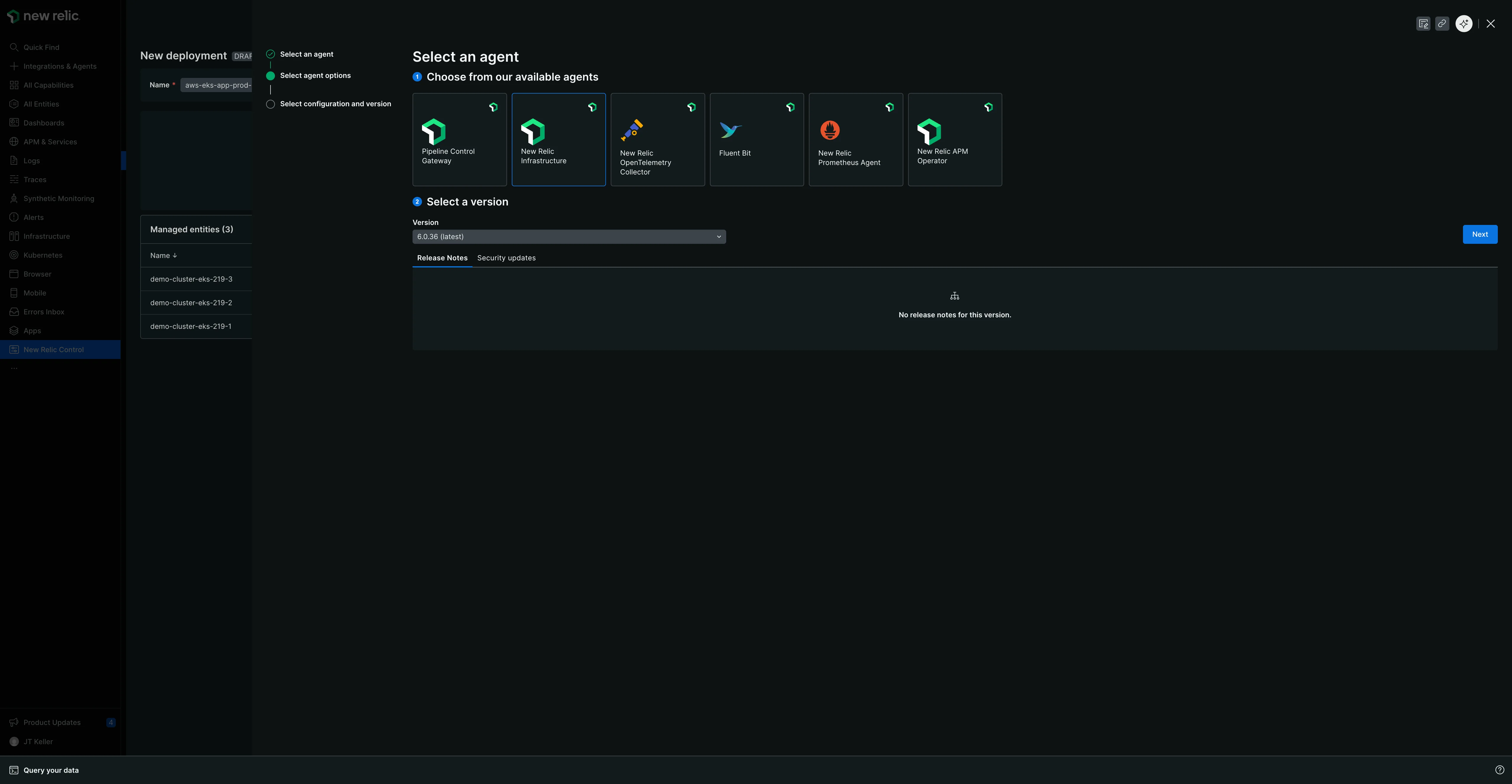
Ao adicionar um agente a uma implantação, você será solicitado a selecionar uma versão do agente antes de escolher uma configuração:
Após selecionar o tipo de agente, um menu suspenso Select a version é exibido.
A versão mais recente é selecionada por padrão.
Você pode escolher outras versões disponíveis para instalação.
Metadados adicionais podem ser exibidos para cada versão, como:
- Notas de versão destacando novos recursos e melhorias
- Informações de atualização de segurança
- Outros detalhes específicos da versão
Essa capacidade de seleção de versão funciona em todos os tipos de infraestrutura suportados (clusters Kubernetes, hosts Linux e hosts Windows), oferecendo controle preciso sobre qual versão do agente é implantada em suas entidades gerenciadas.
Após selecionar a versão do agente, clique em Next para prosseguir para a seleção de configuração.
Ações do agente em uma implantação
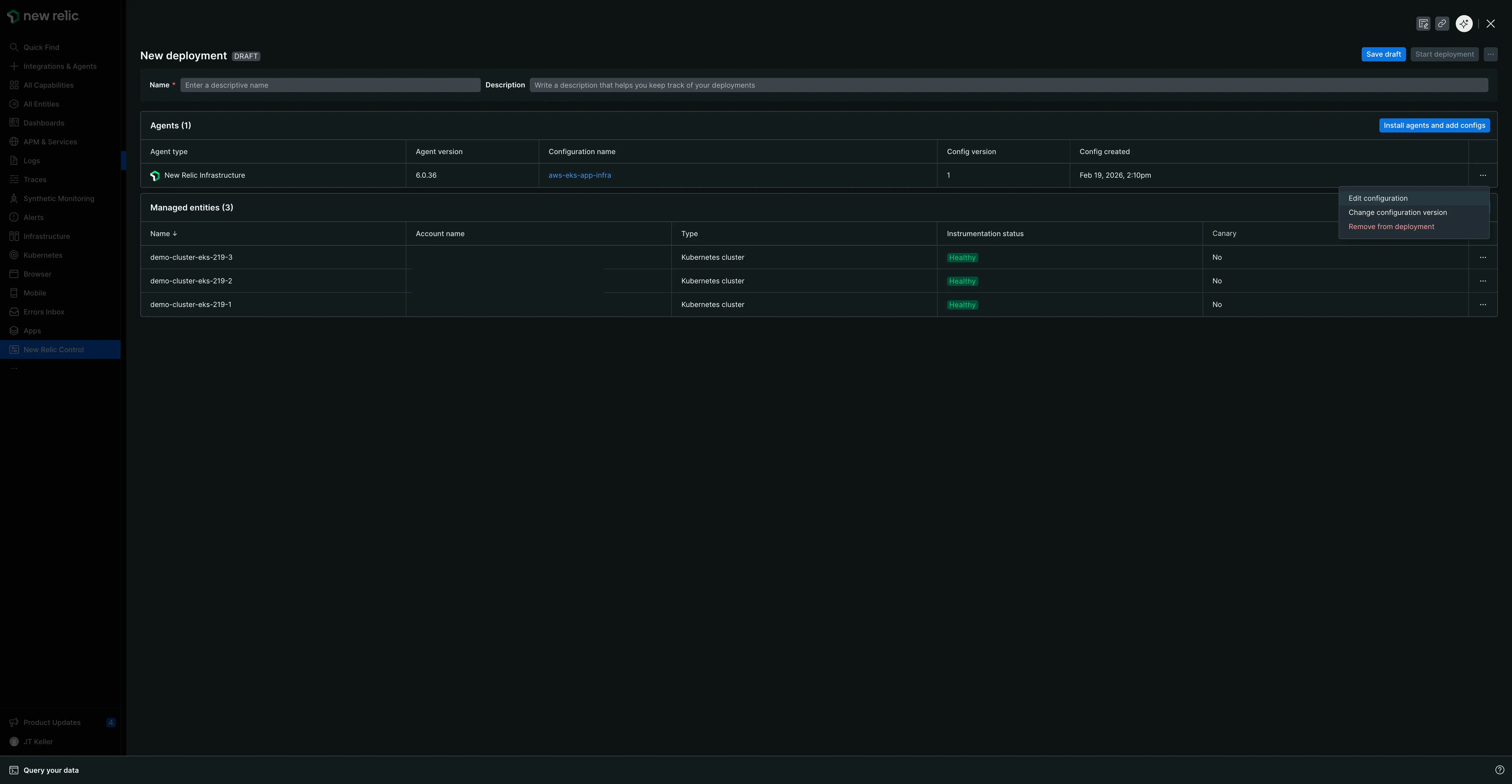
Ao criar ou editar uma implantação, a tabela de Agents no painel de implantação fornece diversas ações para cada agente. Clique nas reticências (...) no lado direito da linha de um agente para acessar as seguintes opções:
- Editar configuração: abre o editor de configuração, permitindo que você modifique a configuração deste agente como parte da implantação.
- Usar a versão mais recente: Se você criou várias versões de uma configuração, esta opção atualiza automaticamente a implantação para usar a versão de configuração salva mais recente.
- Alterar versão da configuração: Permite selecionar manualmente uma versão anterior específica da configuração para usar na implantação.
- Remover da implantação: remove completamente o agente e sua configuração desta implantação.
Versão do agente vs. Versão da configuração
É importante distinguir entre dois tipos de versões no Fleet Control:
Versão do agente: A versão do próprio software do agente (por exemplo, agente de infraestrutura v1.54.0), selecionada durante a etapa inicial de seleção do agente ao adicionar um agente a uma implantação.
Versão da configuração: A versão do arquivo de configuração que você criou para esse agente, gerenciada pelo menu de ações acima.
Ao selecionar "Usar versão mais recente" ou "Alterar versão de configuração", você está gerenciando a versão da configuração, não a versão do agente.
Gerenciar entidade em uma frota
Importante: O princípio da herança da frota
As frotas operam com base num princípio fundamental de herança. Isso significa que qualquer entidade gerenciada atribuída a uma frota se conformará automaticamente à última implantação ativa dessa frota para garantir a consistência da instrumentação. Entender esse comportamento é fundamental ao adicionar ou remover uma entidade, pois isso pode resultar na instalação ou desinstalação automática do agente.
Remover entidade de uma frota
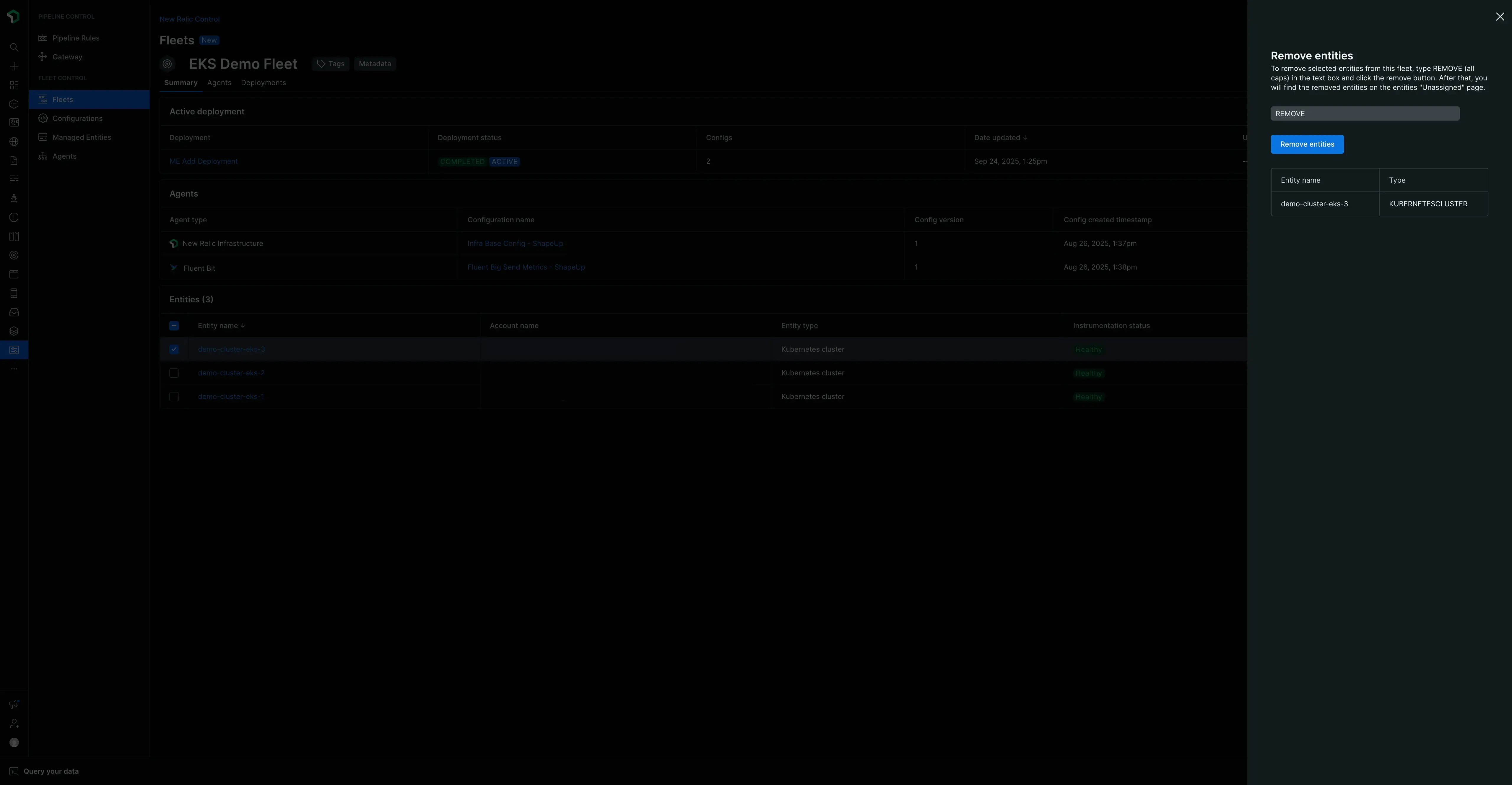
- Navegue até a guia summary da frota que contém atualmente a entidade.
- Na tabela managed entities, use a caixa de seleção para selecionar uma ou mais entidades que você deseja remover.
- Clique em Remove que aparecer.
- Um modal de verificação aparecerá, listando a entidade a ser removida. Para confirmar, digite
removeno campo de texto. - Clique em Remove entities. A entidade agora está desatribuída da frota.
Importante: Revertendo para a configuração local
Quando uma entidade gerenciada é removida de uma frota, ela retorna automaticamente à sua configuração localoriginal — o estado em que estava quando o Agente Control foi instalado pela primeira vez. Isso pode resultar na desinstalação do agente. Por exemplo, se a frota tiver o agente de infraestrutura e Fluent Bit instalados, mas a configuração local da entidade incluir apenas o agente Control, ambos os agentes serão desinstalados na remoção para garantir que correspondam ao estado local.
Adicionar entidade gerenciada não atribuída a uma frota
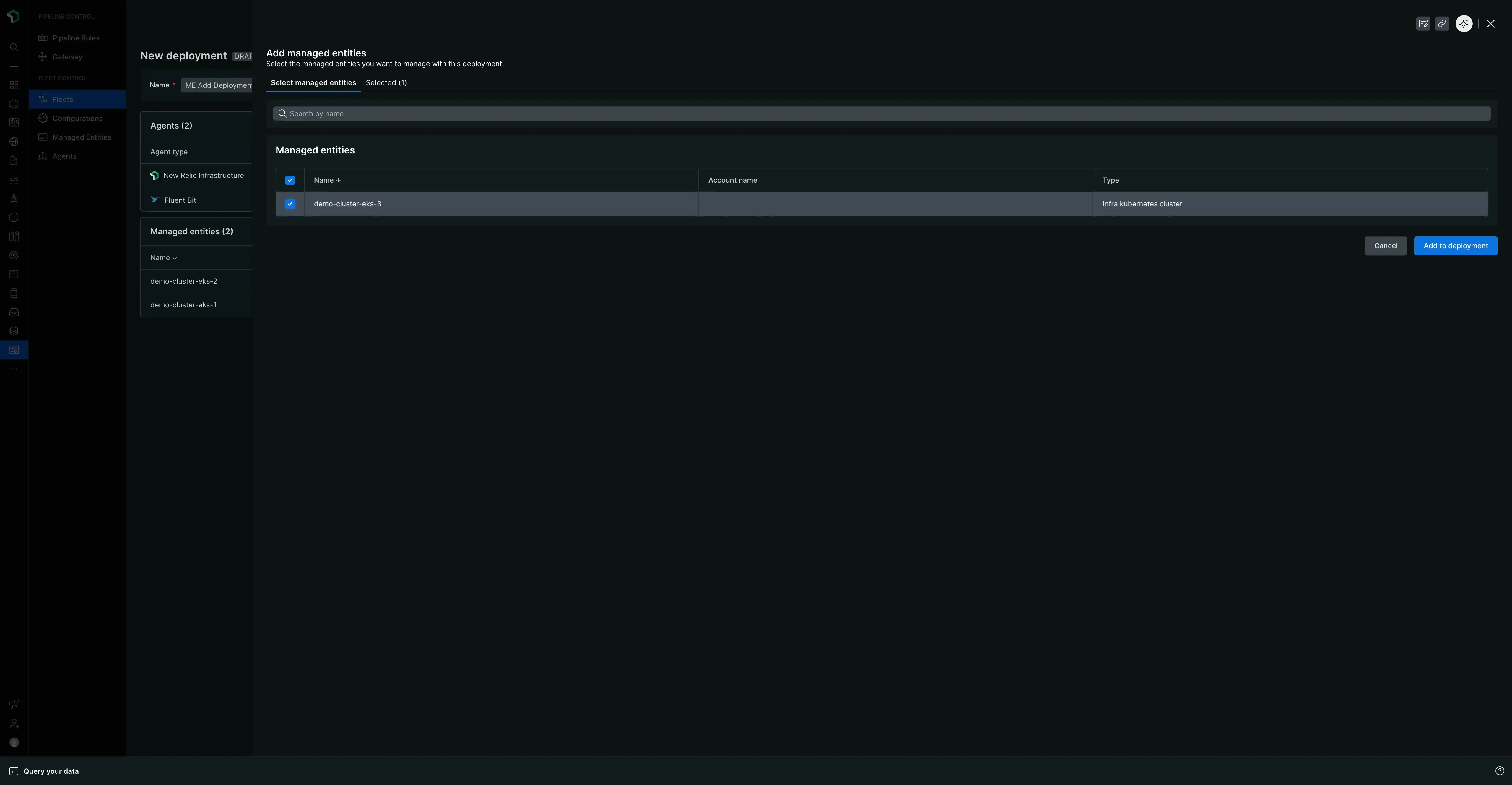
Adicione uma entidade gerenciada não atribuída a uma frota criando uma nova implantação. Este processo associa a entidade à frota e à sua configuração implantar.
- Navegue até a frota onde você deseja adicionar a entidade e clique em Create a deployment.
- Dê à implantação um nome e uma descrição significativos.
- Na tabela managed entities, na parte inferior da tela de implantação, clique no botão Add managed entities.
- Um painel será aberto, exibindo uma lista de todas as suas entidades gerenciadas não atribuídas.
- Use as caixas de seleção para escolher uma ou mais entidades que você deseja adicionar à frota.
- Clique em Add to deployment. As entidades selecionadas agora aparecerão na tabela managed entities para esta implantação.
- Clique em Save draft e, em seguida, em Start deployment para concluir o processo. As entidades agora serão atribuídas à nova frota.
Importante: Herdar a última implantação ativa
Quando você adiciona uma entidade gerenciada a uma frota, uma implantação implícita ocorre em segundo plano. Esta implantação instala, atualiza ou remove automaticamente a instrumentação na nova entidade para garantir que ela corresponda perfeitamente à última implantação ativa da frota. Por exemplo, se a implantação ativa da frota incluir os agentes Infrastructure e Fluent Bit, mas a nova entidade tinha anteriormente apenas o agente OTel, o agente OTel será removido e os agentes Infrastructure e Fluent Bit serão instalados.
Use implantação canário
Fleet Control permite que você designe uma ou mais entidades gerenciadas como um "canary" durante o processo de implantação. Isso oferece um mecanismo de segurança crucial para a implementação de alterações.
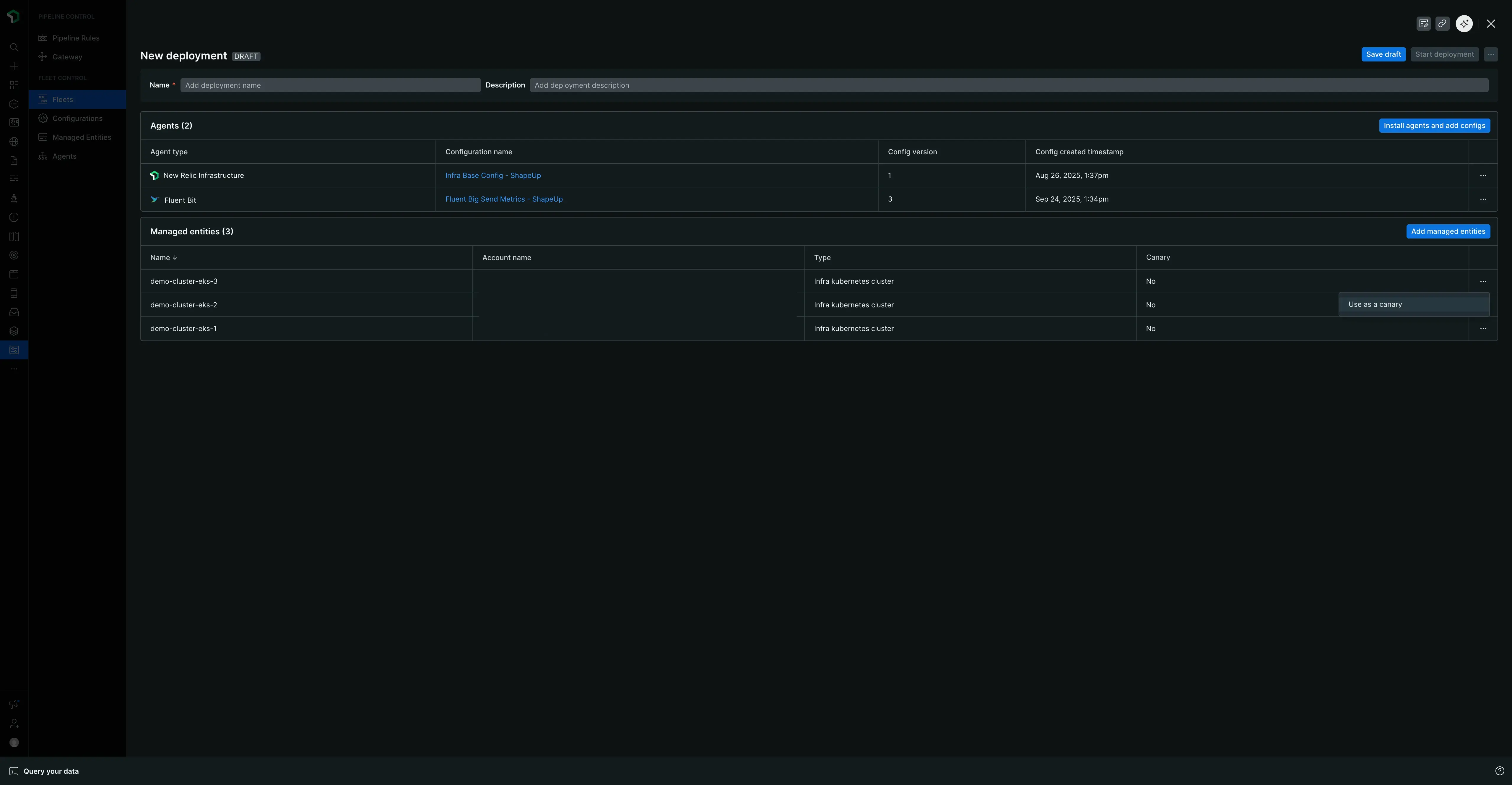
Ao criar uma nova implantação, você pode usar as reticências (...) ao lado de qualquer entidade gerenciada na lista e designá-la como um canário.
Quando a implantação começa:
- As alterações são implantadas somente na entidade gerenciada marcada como canários.
- O processo de implantação é pausado e aguarda o sucesso da implantação canária.
- Se qualquer implantação canário falhar, toda a implantação será interrompida imediatamente e nenhuma outra entidade gerenciada será afetada.
- Se todas as implantações canárias forem bem-sucedidas, a implantação prossegue para o restante da entidade administrada na frota.
Importante: Não há reversão automática para canários com falha
Se uma implantação canária falhar, a entidade gerenciada na qual ela foi implantada permanecerá em um estado de Failed. Não há reversão automática para a configuração anterior. Você precisará criar uma nova implantação para reverter as alterações ou corrigir o problema.
A página de configuração
Importante: as configurações são globais
Todas as configurações criadas em Fleet Control são globais. Isso significa que eles estão disponíveis para uso em toda a sua organização New Relic e podem ser implantados em qualquer frota que precise deles, independentemente de quem criou a configuração.
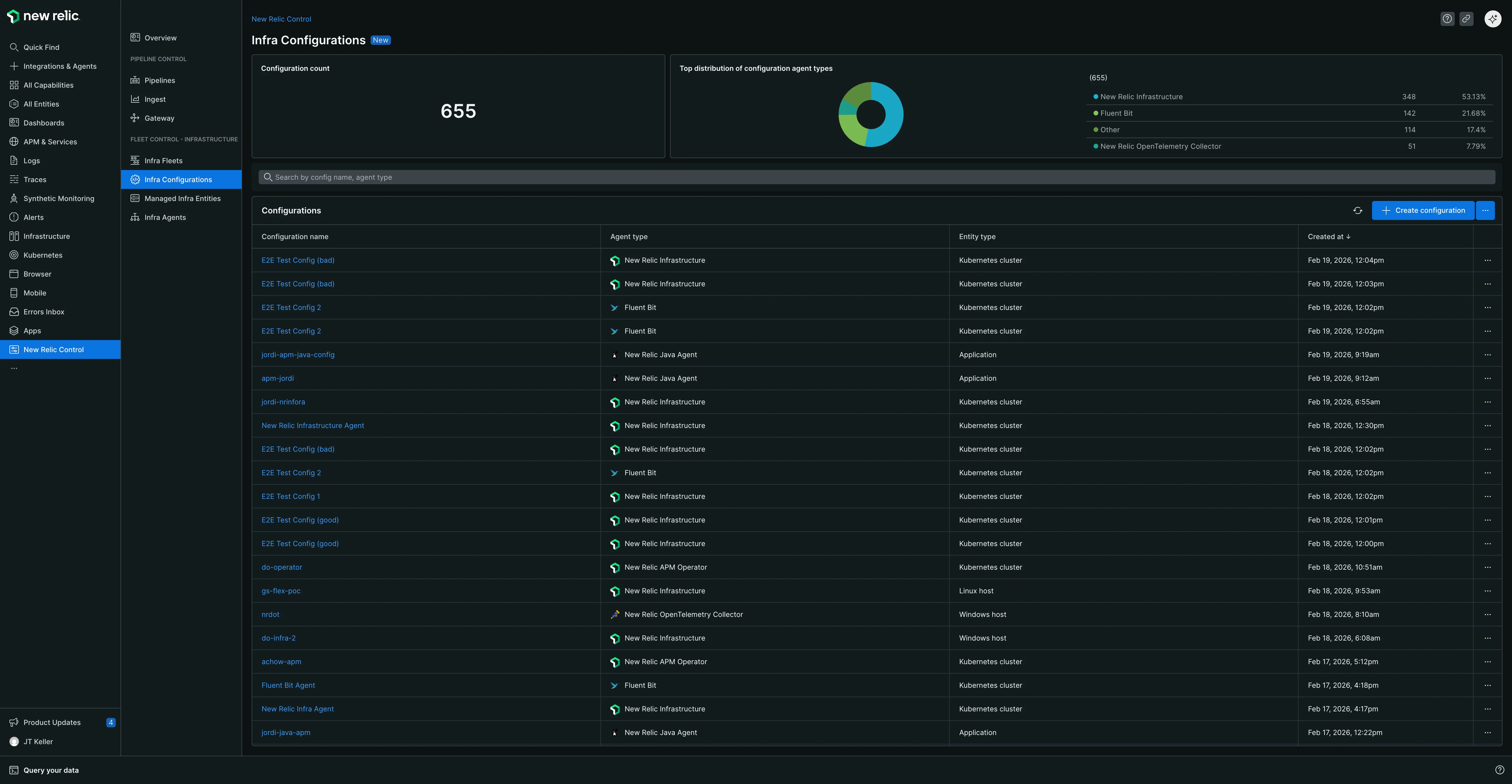
Ao navegar para New Relic Control → Configurations, você chega à página principal de Configurações, que é a central para gerenciar todas as configurações dos seus agentes.
Visão geral da página principal
Esta página fornece uma visão geral de alto nível de todas as configurações disponíveis em sua conta. A partir daqui, você pode:
- Exibir contagens resumidas: veja sua contagem total de configurações.
- Consulte distribuição de configuração: Veja um detalhamento de sua configuração por tipo de agente (por exemplo, New Relic Infrastructure, Fluent Bit, NRDOT coletor).
- Pesquisar configuração: Utilize a barra de pesquisa para localizar uma configuração específica por seu nome ou tipo de agente associado.
- Atualize a lista: Se você acabou de criar uma nova configuração e não a vê na tabela, clique no botão de atualização localizado à esquerda de Create configuration.
A página exibe uma tabela da sua configuração com as seguintes colunas:
- Configuração: O nome da configuração.
- agente: O tipo de agente ao qual a configuração se aplica.
- Revisões: O número de versões existentes para a configuração.
- Tipo: O tipo de entidade gerenciada (por exemplo, Cluster Kubernetes, Host Linux ou Host Windows).
- Última modificação: um timestamp da última atualização.
Ações de configuração
Na tabela de configuração principal, você pode clicar nas reticências (...) na extrema direita de qualquer configuração para Edit- la. Isso abre o painel de edição principal, onde você pode modificar o arquivo de configuração. Esta visualização também fornece botões para Download o arquivo de configuração para sua máquina local ou Copy seu conteúdo para sua área de transferência.
Compreendendo a configuração
A estrutura de um arquivo de configuração depende do Tipo de Entidade Gerenciada que você selecionar (Cluster Kubernetes, Host Linux ou Host Windows).
- Para clusters Kubernetes, a configuração que você cria na interface é um arquivo
values.yaml. Durante a implantação, Fleet Control empacota este arquivo com o chart Helm do agente para configurá-lo em seu cluster. Os modelos para agentes do Kubernetes são estruturados como um arquivo de Helm chartvalues.yamlcanônico. Perto do topo do template, você encontrará um link comentado para o chart Helm do agente no repositório do GitHub de Helm Charts da New Relic. Isso permite que você consulte facilmente o esquema, os valores disponíveis e outras documentações específicas do agente. - Para hosts, o formato do arquivo de configuração é específico do agente que está sendo implantado.
Filtragem de configuração em implantações
Ao criar uma implantação para uma frota, o sistema filtra automaticamente as configurações disponíveis para exibir apenas aquelas que correspondem ao tipo de entidade gerenciada da frota. Por exemplo:
Uma frota de clusters Kubernetes exibirá apenas configurações criadas para clusters Kubernetes.
Uma frota de hosts Linux exibirá apenas configurações criadas para hosts Linux.
Uma frota de hosts Windows exibirá apenas configurações criadas para hosts Windows.
Essa filtragem automática garante que você não implante acidentalmente uma configuração incompatível em suas entidades gerenciadas, mantendo a consistência e evitando falhas de implantação.
Melhores práticas de segurança: Gerenciamento de dados sensíveis no Kubernetes
Para implantações do Kubernetes, nunca inclua dados confidenciais como seu licenseKey diretamente em arquivos de configuração. Em vez disso, use o gerenciamento de segredos do Agent Control para injetar valores sensíveis de forma segura em tempo de execução. Para mais informações, consulte nossa documentação de gerenciamento de segredos.
Crie uma configuração
Para criar uma nova configuração global do zero:
Na página principal de Configurações, clique em Create configuration.
No modal que aparece, você deve:
- Selecione o managed entity type (Cluster Kubernetes, Host Linux ou Host Windows). Observe que o suporte ao Linux Host e ao Windows Host está atualmente em pré-visualização pública.
- Selecione o Agent type (por exemplo, New Relic Infrastructure, NRDOT collector, Fluent Bit) no menu suspenso. Os tipos de agente disponíveis serão filtrados com base no tipo de entidade gerenciada que você selecionou.
- Forneça um Name significativo e exclusivo para a configuração.
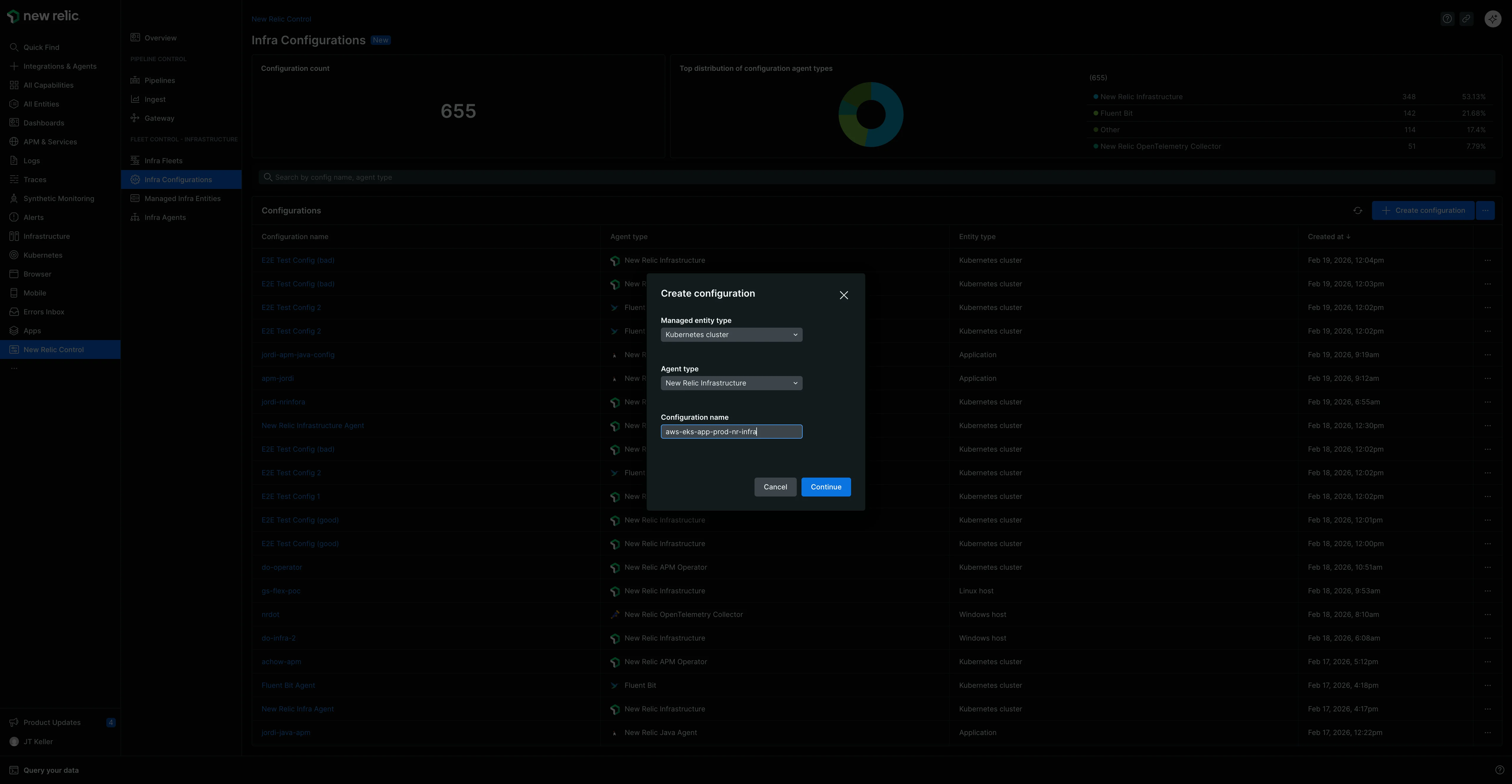
Clique em Continue. Isso abre a visualização de edição de configuração, que é dividida em dois painéis.
- Painel Esquerdo (Configuração Ativa): É aqui que você cria sua configuração. Você pode digitar diretamente neste painel ou colar conteúdo de outra fonte.
- Painel direito (modelo): este painel contém o modelo padrão mais recente para o tipo de agente selecionado. Esses modelos fornecem as configurações mínimas necessárias para executar o agente, mas também incluem muitas opções adicionais de comentários. Você pode usar esses exemplos como referência ou descomentá-los para criar uma configuração mais personalizada.
Um fluxo de trabalho comum é clicar em Copy no painel de modelos e colar o conteúdo no painel de configuração ativo à esquerda para usar como ponto de partida.
Quando estiver satisfeito com sua configuração no painel esquerdo, clique em Save. A visualização de edição será fechada, retornando à página principal de configurações, onde você poderá encontrar sua nova configuração.
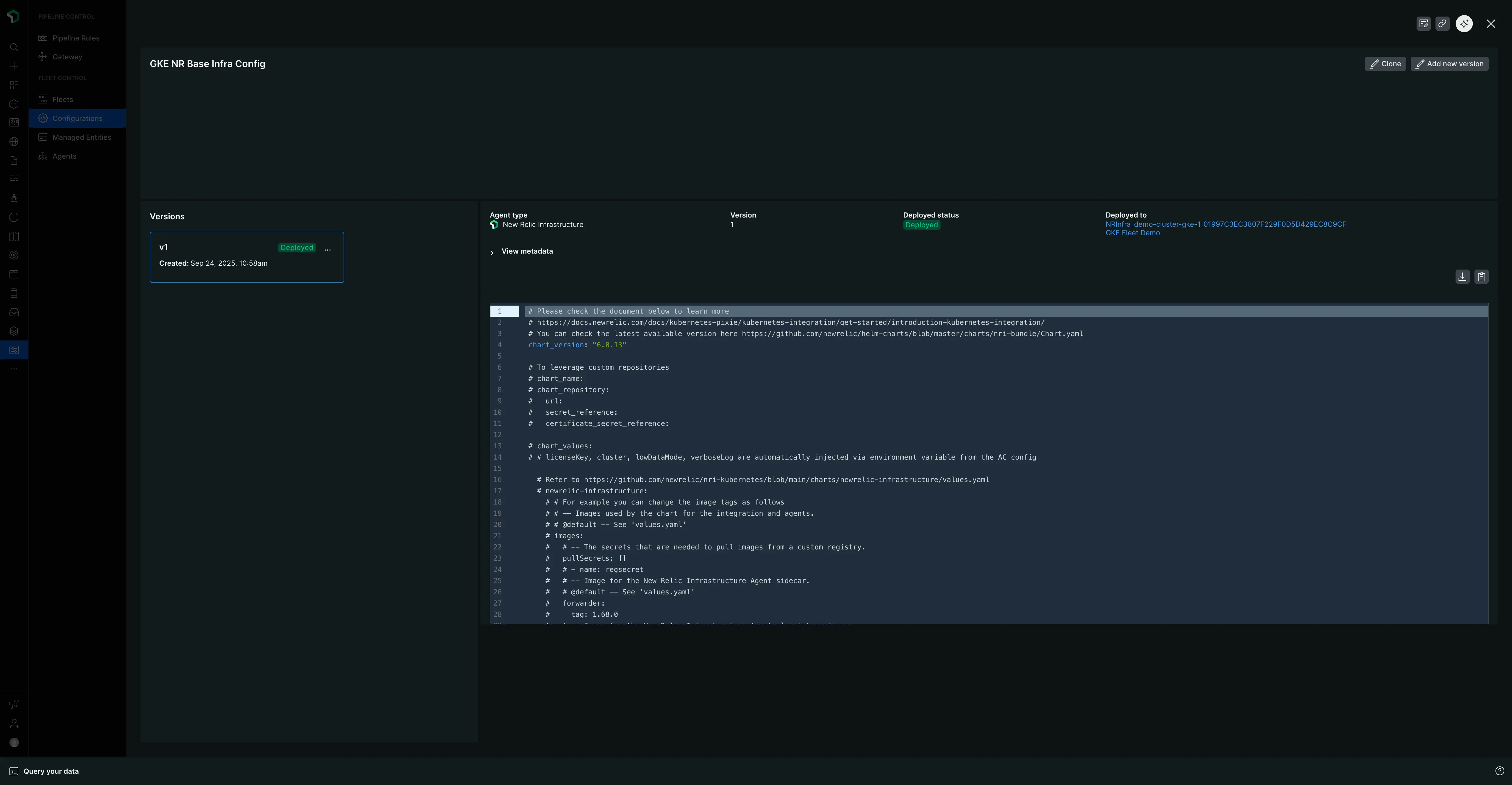
Visualizar e versionar uma configuração específica
Para ver mais detalhes sobre uma configuração e gerenciar suas versões, clique em seu nome na lista principal. Isso abre um painel detalhado para essa configuração específica.
Esta visualização mostra:
- O nome da configuração, o tipo de agente e uma lista de suas versões disponíveis.
- O status de implantação, que indica se a configuração foi implantada em alguma frota e, se sim, em quais.
Neste painel, você também pode executar diversas ações como Download, Copy e Clone. A ação principal aqui é criar uma nova versão da configuração.
Para criar uma nova versão:
- Clique em Create config version.
- Isso abre o painel de edição onde você pode modificar a configuração.
- Ao concluir as edições, clique em Save.
- Você retornará à página principal de configurações e verá que a contagem de revisions para essa configuração foi incrementada em um.
Se você clicar novamente na configuração, agora poderá selecionar a nova versão na lista para visualizá-la.
Excluir uma configuração e suas versões
Para excluir uma configuração, você deve primeiro excluir todas as suas versões individuais. A configuração pai é excluída automaticamente quando sua última versão é removida.
Importante: Restrição de exclusão
Não é possível excluir uma versão de configuração que atualmente faz parte de uma implantação ativa. A seção de status de implantação no painel de detalhes da configuração mostrará em quais frotas uma versão está implantada. Antes de poder excluí-lo, você deve primeiro criar uma nova implantação para as frotas que usam uma versão de configuração diferente.
Para excluir uma versão de configuração:
- Navegue até a página de configurações.
- Clique no nome da configuração que você deseja modificar para abrir o painel de detalhes.
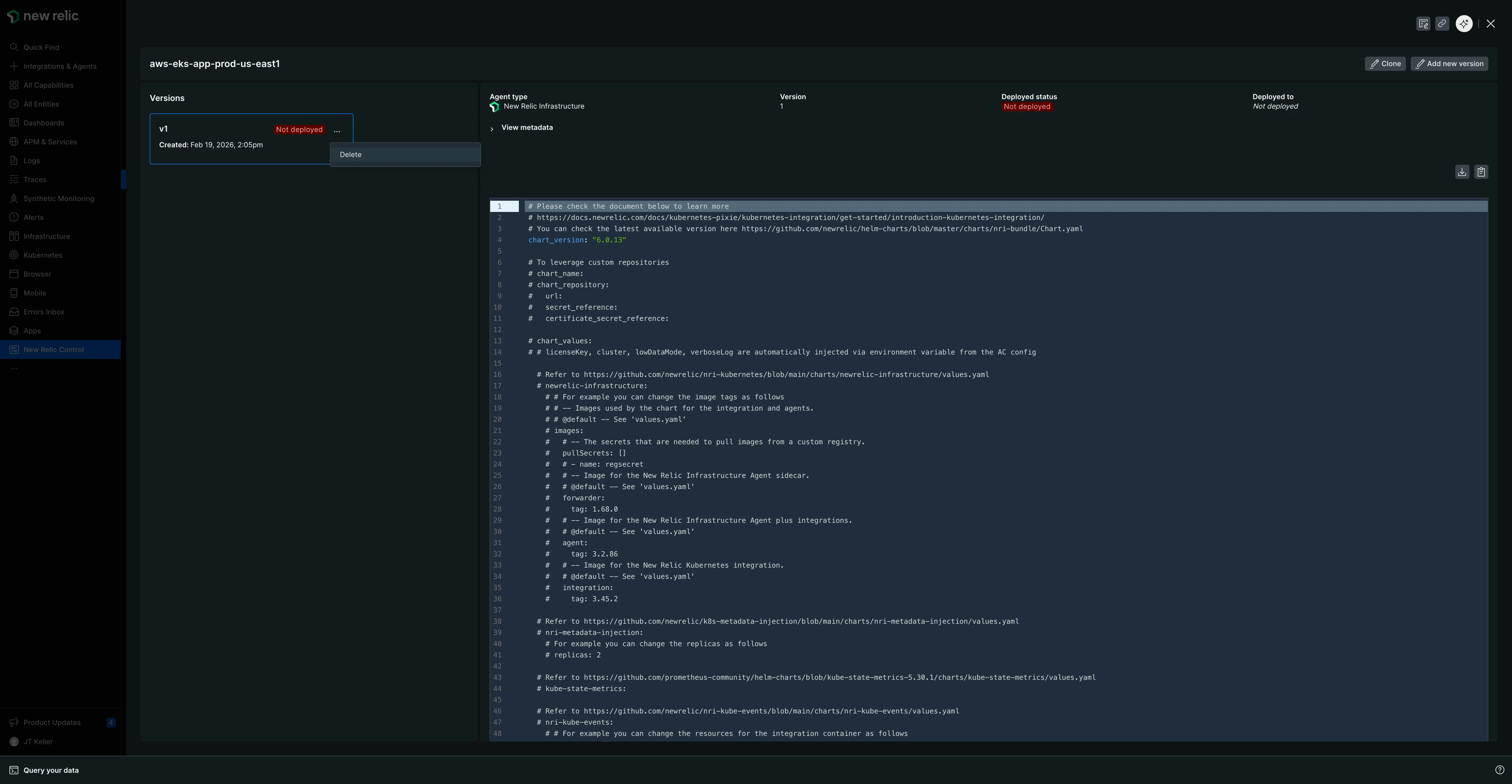
- À esquerda, você verá uma lista de todas as suas versões. Passe o mouse sobre a versão que deseja remover e clique nas reticências (...) que aparecem.
- Selecione Delete no menu.
- Repita este processo para todas as versões restantes. Assim que a última versão for excluída, a configuração pai será removida da lista na página principal de configurações.
Clonar uma configuração
A clonagem é uma maneira rápida de criar uma nova configuração com base em uma existente.
- Na página principal de configurações, clique no botão de reticências (
...) localizado ao lado do Create configuration principal. - No dropdown, selecione a configuração existente que você deseja usar como ponto de partida para seu clone.
- Isso abre a mesma visualização de edição de dois painéis, pré-preenchida com o conteúdo da configuração selecionada.
- Agora você pode criar sua nova configuração e salvá-la.
A página principal da entidade gerenciada
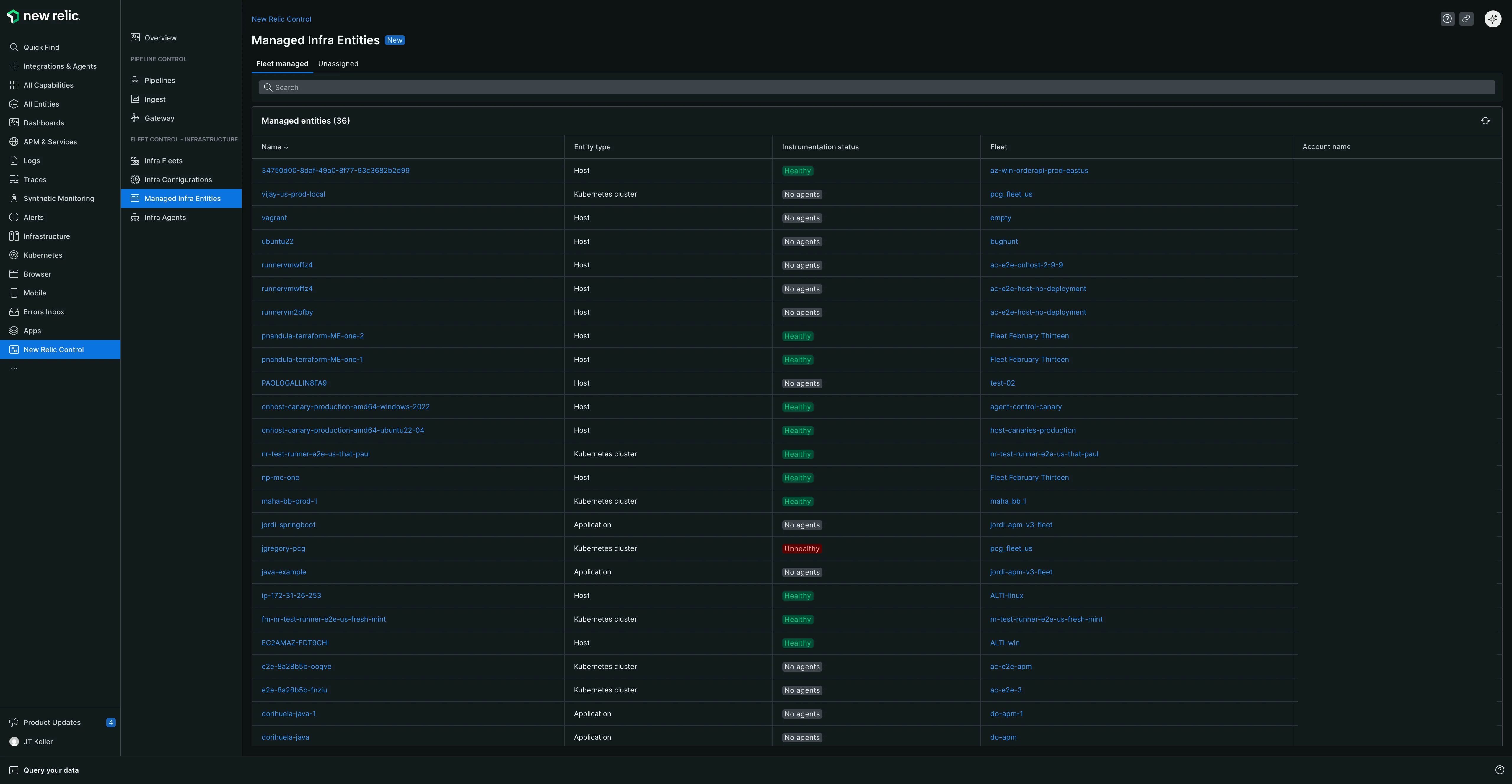
Ao navegar para New Relic Control → Managed Entities, você obtém uma visão centralizada de todas as suas entidades gerenciadas, que são clusters Kubernetes ou hosts com o Agent Control instalado. Esta página serve como seu inventário completo de ativos para qualquer entidade capaz de ser gerenciada por Fleet Control e é organizada em duas guias: Fleet managed e Unassigned.
Guia de gerenciamento de frota
Esta guia lista todas as entidades gerenciadas que estão atualmente atribuídas a uma frota. A tabela fornece as seguintes informações:
- Entity name: Clicar no nome leva você diretamente para a experiência de explorer dessa entidade na plataforma New Relic (por exemplo, o Kubernetes cluster explorer).
- Entity type: O tipo da entidade gerenciada (por exemplo, cluster Kubernetes ou host).
- Instrumentation status: O status de saúde atual da instrumentação na entidade.
- Fleet: A qual frota a entidade está atribuída atualmente. Você pode clicar no nome da frota para navegar diretamente para a página de gerenciamento dessa frota.
- Account name: A conta da New Relic associada à entidade gerenciada.
Guia não atribuída
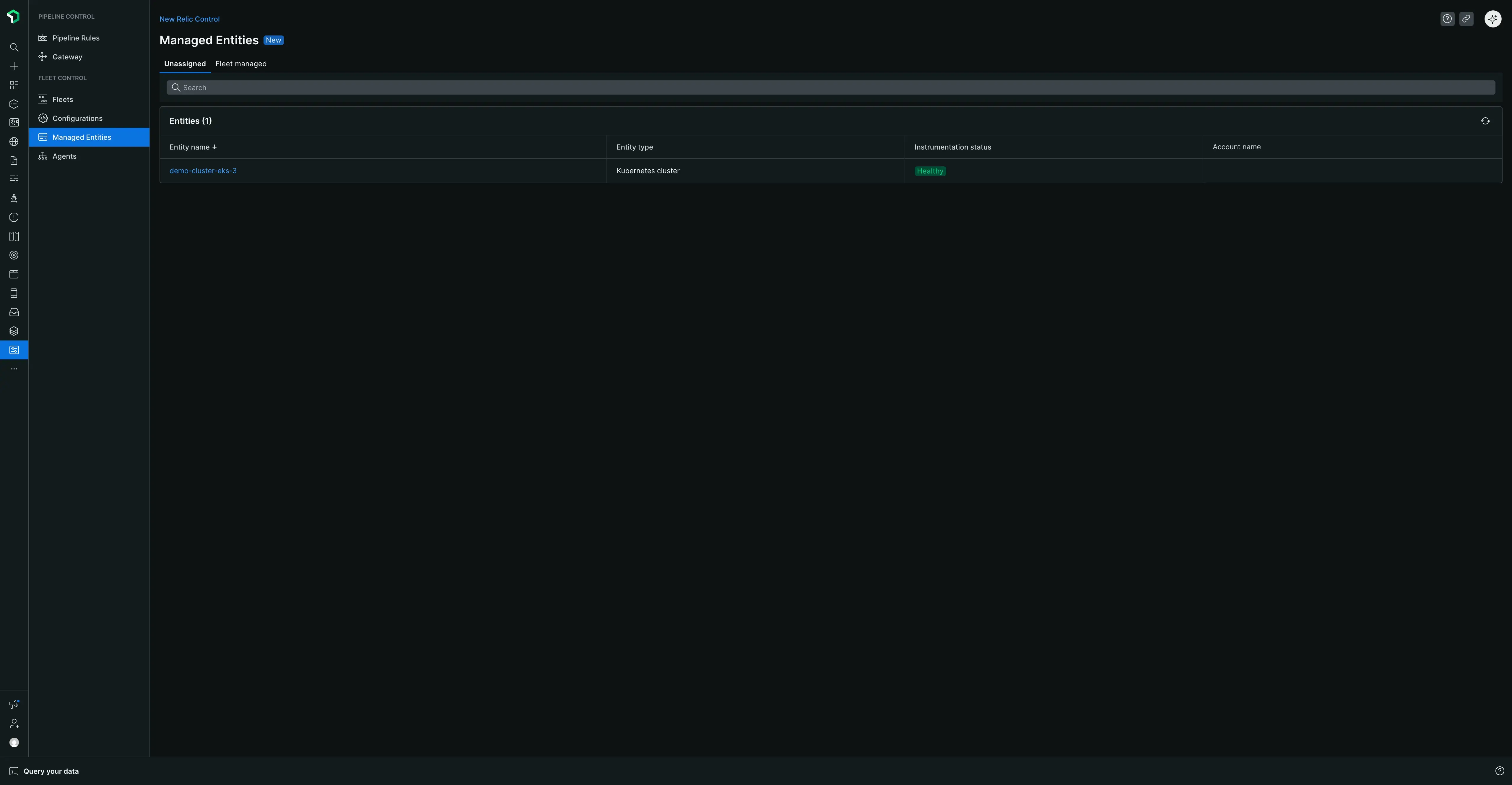
Esta aba fornece uma lista de todas as entidades gerenciadas que têm o Agent Control instalado, mas não estão atualmente atribuídas a nenhuma frota. A tabela fornece as seguintes informações:
- Entity name: Clicar no nome leva você diretamente para a experiência do explorer dessa entidade na plataforma New Relic.
- Entity type: O tipo da entidade gerenciada.
- Instrumentation status: O status de integridade atual da instrumentação.
- Account name: A conta da New Relic associada à entidade gerenciada.
Esta visualização é particularmente útil para identificar quais dos seus ativos ainda não estão sendo gerenciados por Fleet Control. É uma prática recomendada atribuir todas as entidades gerenciadas a uma frota para garantir que sejam configuradas e monitoradas de forma consistente.
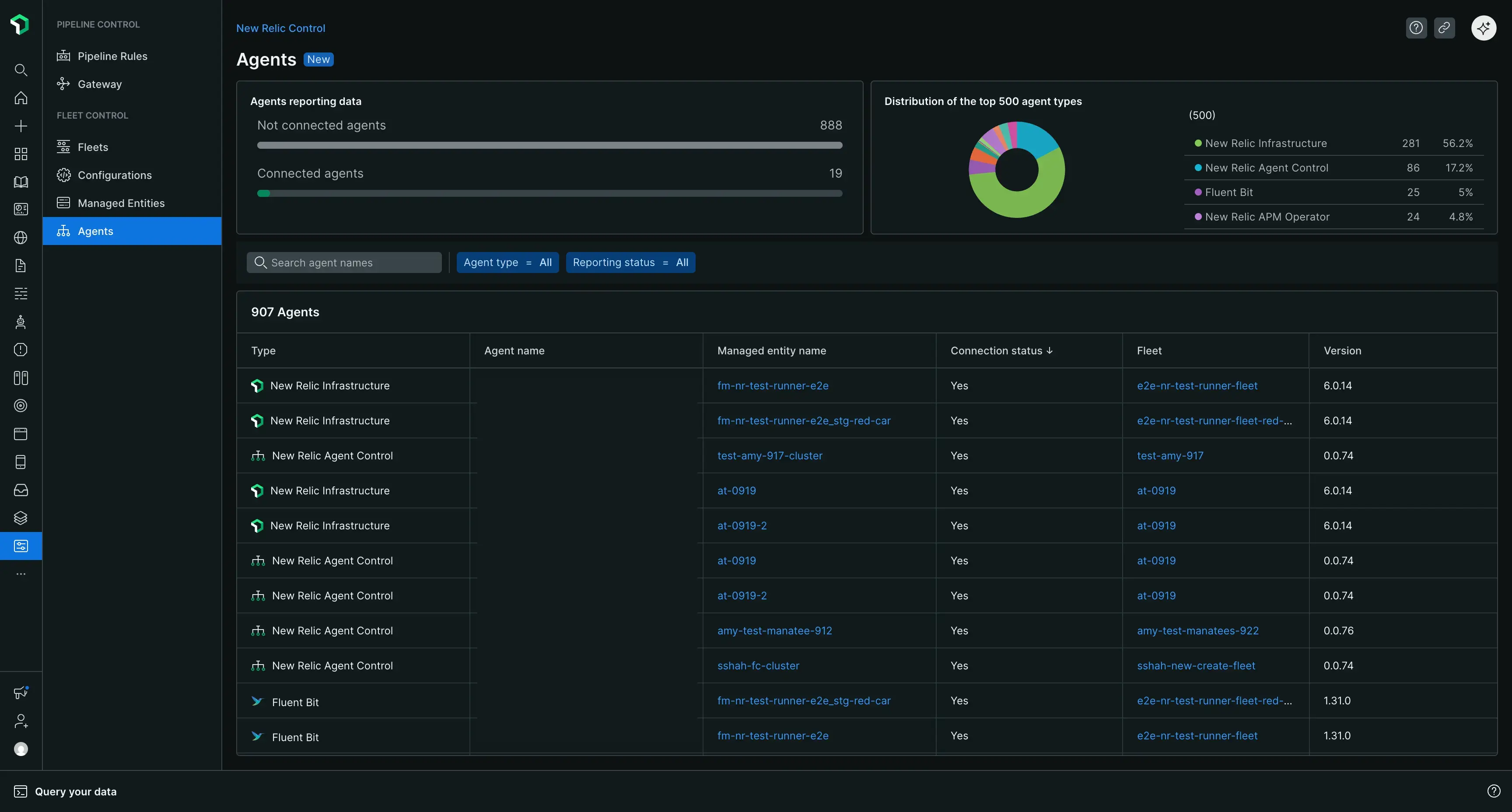
A página principal do agente
Ao navegar para New Relic Control → Agents, você obtém uma visão geral global de todos os agentes gerenciados por Fleet Control em toda a sua organização.
No topo da página, você encontrará cartões de resumo que fornecem uma visão rápida da saúde do seu agente, incluindo:
- Uma contagem de todos os agentes conectados.
- Contagem de agentes desconectados, ajudando você a identificar rapidamente agentes que possam precisar de resolução de problemas.
- Uma distribuição dos seus 500 principais tipos de agentes.
Abaixo dos cartões de resumo, uma tabela abrangente lista todos os seus agentes gerenciados. Você pode pesquisar esta tabela pelo nome do agente e filtrá-la por tipo de agente ou status de relatório. A tabela inclui as seguintes colunas:
- Type: O tipo do agente (por exemplo, New Relic infrastructure).
- Agent Name: O nome específico do agente.
- Managed Entity: A entidade gerenciada à qual o agente está associado.
- Connection Status: O status de conexão atual do agente.
- Fleet: A frota da qual o agente faz parte.
- Agent Version: O número da versão do agente.