Quem pode acessar o Teams?
Para garantir que todos os usuários possam sempre identificar a propriedade da equipe, as equipes serão gerenciadas no nível organizacional e não no nível da conta.
- **Acesso de leitura: **Todos os usuários têm acesso de leitura ao Teams, incluindo metadados como informações de contato, membros da equipe e outros detalhes relevantes.
- **Modificar equipes: **o usuário com a função de Organization Product Admin pode modificar equipes. Esta é uma nova função atribuída a todos os usuários que atualmente têm a All Product Admin role.
- **Criar e excluir equipes: **Usuários com os papéis de Gerente da Organização ou Gerente de Autenticação podem criar e excluir equipes.
Dica
Para permitir que usuários adicionais criem e excluam equipes sem conceder a eles as funções de Gerente de organização ou Gerente de autenticação, você pode criar uma função personalizada. Certifique-se de que as permissões estejam vinculadas à sua organização e não a uma conta.
Criar equipes
Dica
Se você preferir criar equipes programaticamente, também poderá criá-las com nossa API NerdGraph.
Crie uma equipe manualmente
Recomendamos esta opção se você ainda não tiver dados de propriedade de equipe e serviço em outro lugar.
- Vá para All Capabilities > Teams.
- Clique em Build manually.
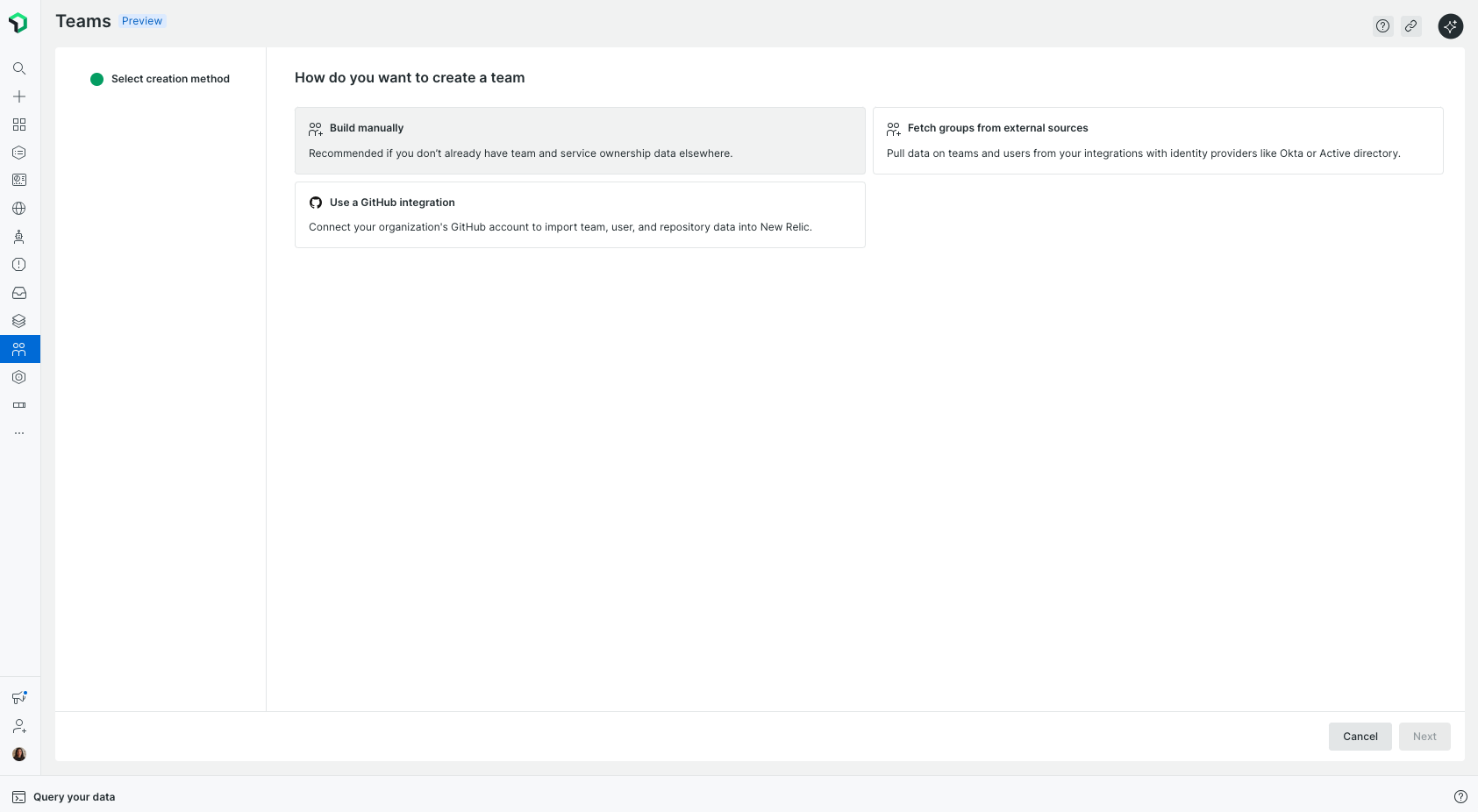
- Insira um nome de equipe.
- (Opcional) Adicione uma Descrição e Apelidos.
- (Opcional) Adicione membros da equipe.
- Definir equipes pai ou aninhadas (Hierarquia): Para posicionar esta equipe em sua estrutura organizacional, selecione uma equipe pai ou uma equipe filha aninhada no menu de configuração.
- Nota: Você também pode gerenciar esses relacionamentos posteriormente na aba Settings dentro do Team Hub específico.
- Clique em Build manually.
Criar equipes a partir de equipes do GitHub
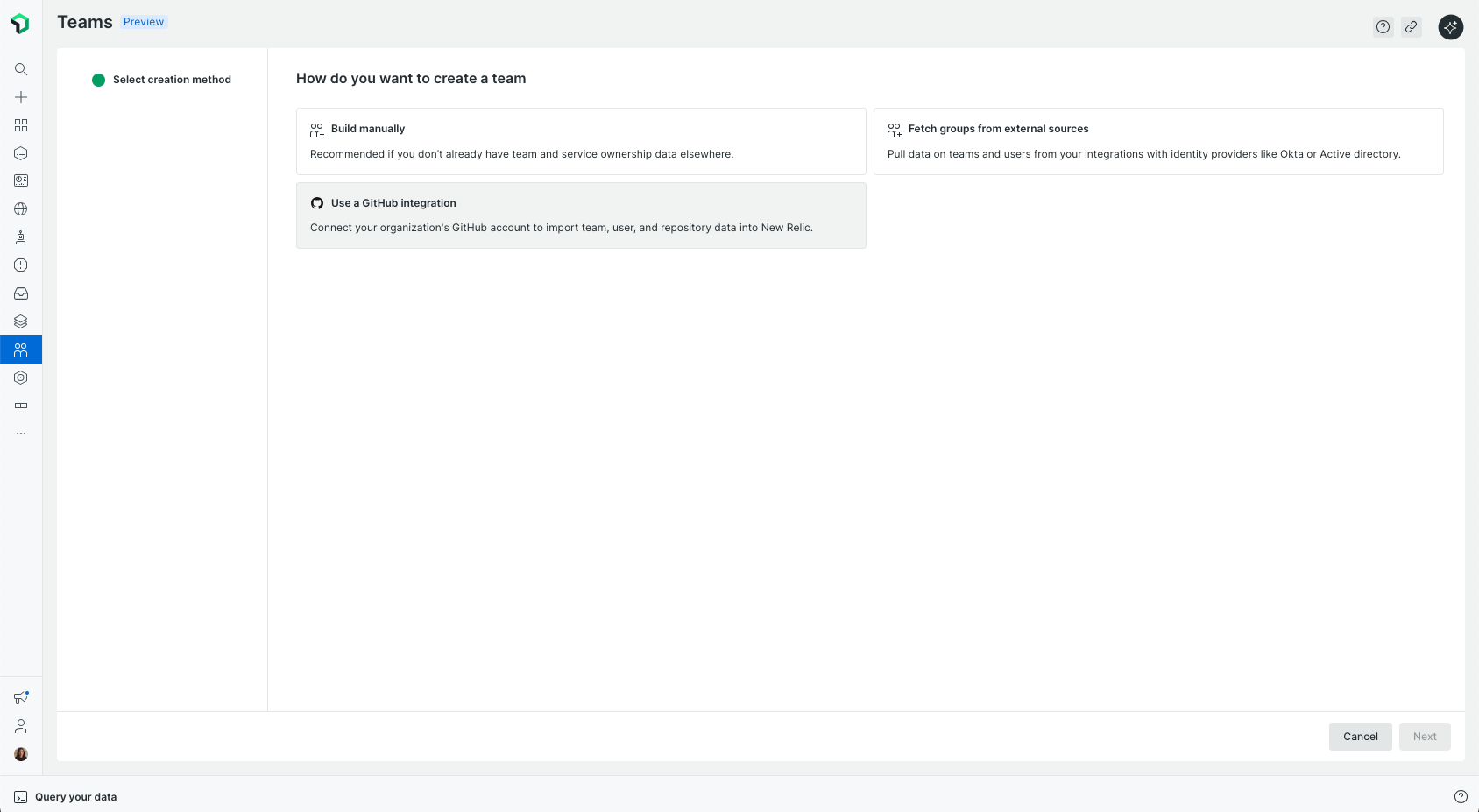
Recomendamos esta opção se você quiser manter suas equipes do New Relic sincronizadas com suas equipes existentes do GitHub.
- Vá para All Capabilities > Teams.
- Clique em Use a Github integration. Você será redirecionado para a página de configuração da integração do GitHub.
Crie equipes automaticamente a partir do seu provedor de identidade
Para otimizar o gerenciamento de equipes e alinhar o New Relic à sua estrutura organizacional, você pode criar e sincronizar equipes automaticamente a partir do seu provedor de identidade (IdP), como o Okta ou o Active Directory.
Pré-requisitos
- Certifique-se de que você tenha uma função de usuário atribuída que inclua permissões de
authentication_domain.read.groups.
Faça o seguinte para configurar a criação automática de equipes a partir do seu IdP:
Configure grupos no seu IdP.
- Comece criando grupos no seu IdP que representem as equipes que você deseja gerenciar no New Relic. Por exemplo, você pode criar grupos como team_backend, team_frontend ou team_data.
Sincronizar grupos via SCIM.
- Use o protocolo SCIM para sincronizar seus grupos de IdP com a New Relic. Isso permite que a New Relic reconheça e gerencie esses grupos dinamicamente.
Configure a criação de equipes no New Relic depois que seus grupos forem sincronizados.
- Navegue até All Capabilities > Teams na interface do New Relic.
- Clique em Fetch groups from external sources.
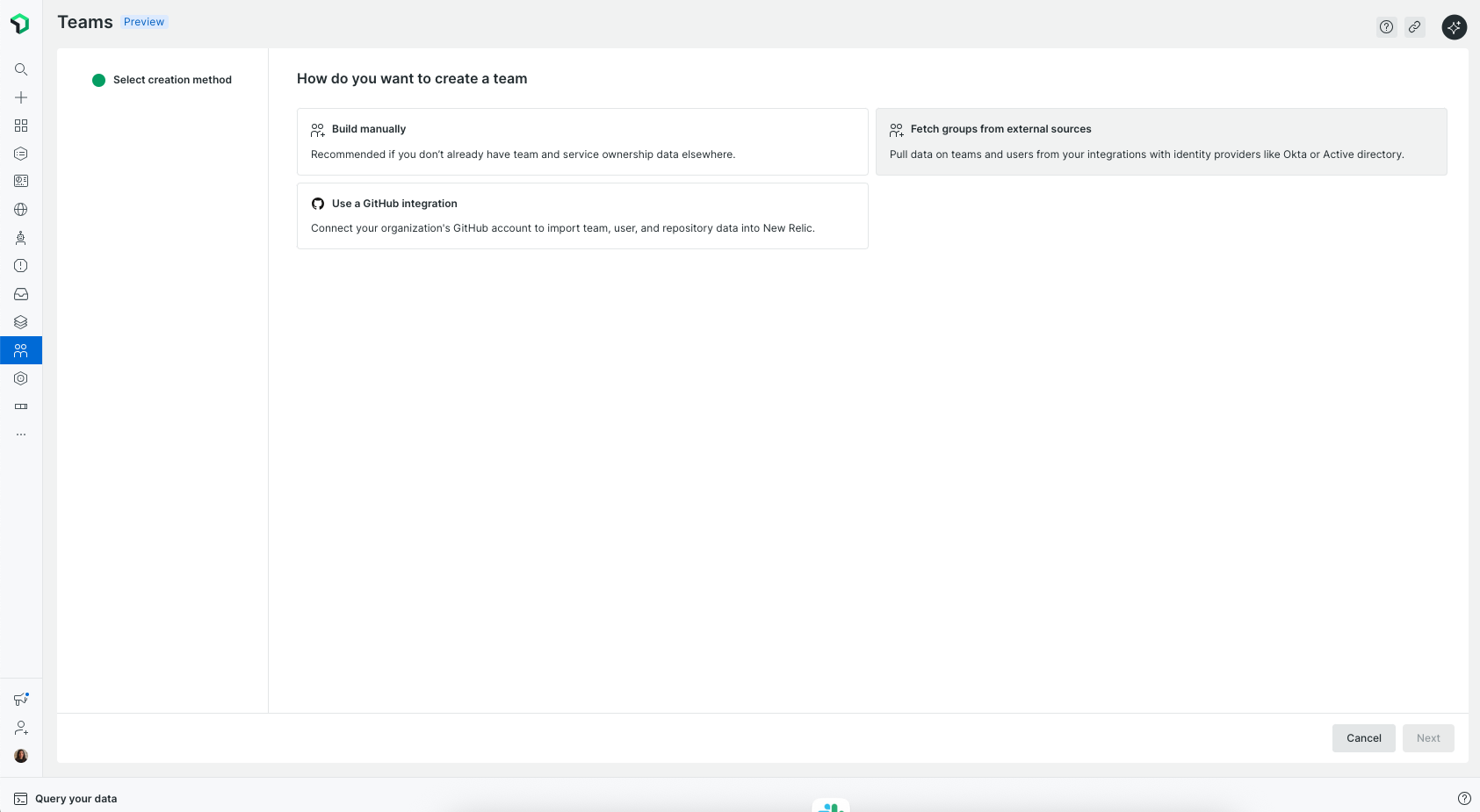
- Selecione Automate with a rule para converter grupos em equipes.
- Adicione uma regra para corresponder a nomes de grupos. Por exemplo, crie uma regra que se aplique a qualquer nome de grupo que comece com ‘team_’.
- Clique em Criar regra. Você pode visualizar suas equipes na interface do New Relic.
Nota: Se os nomes dos seus grupos não seguirem um padrão claro, você pode optar por selecionar os grupos relevantes manualmente em vez de usar uma regra.
Depois de configurar isso, o New Relic criará e manterá automaticamente equipes que correspondam à sua regra, mantendo-as sincronizadas com seu IdP conforme as alterações ocorrem, sem necessidade de atualizações manuais.
Gerenciar hierarquias de equipes
As hierarquias de equipes permitem organizar suas equipes em uma estrutura pai-filho que reflete a estrutura organizacional real da sua empresa.
Como gerenciar relacionamentos
Como as hierarquias são atualmente suportadas apenas para equipes criadas manualmente ou via API, você pode gerenciar esses relacionamentos de duas maneiras:
- Durante a criação: Use os menus suspensos Equipe Pai e Equipes Aninhadas ao criar uma equipe manualmente.
- Equipes existentes: Navegue até o Hub da equipe de qualquer equipe, vá para a guia Configurações e atualize os campos Equipe pai ou Equipes filhas.
Dica
Uma equipe pode ter várias Equipes Filhas, mas só pode ter uma Equipe Pai. Se você alterar o pai de uma Equipe, ela será movida inteiramente para o novo ramo da árvore organizacional.
Personalizar níveis de hierarquia
Por padrão, os níveis de hierarquia são rotulados como "Nível 1", "Nível 2" e assim por diante. Para se alinhar melhor à terminologia da sua organização, você pode renomear esses níveis (por exemplo, "Divisão", "Departamento" ou "Squad") nas Configurações de Hierarquia.
Automatização da propriedade da equipe
Atribuir entidades a equipes no New Relic é fundamental para estabelecer uma propriedade clara e permitir uma colaboração eficaz. Uma das maneiras mais simples e eficientes de fazer isso é aplicando rótulos (tags) diretamente nos arquivos de configuração do seu agente.
Etiquete entidades no arquivo de configuração do seu agente
Comece adicionando um rótulo de equipe à configuração do seu agente para especificar qual equipe é proprietária de uma determinada entidade. Por exemplo, em um agente Java, você pode adicionar:
<labels>team:Backend</labels>Esta tag associa a entidade à equipe “Backend”.
Automatize a atribuição de entidades a equipes
Para automatizar a atribuição de entidades com tags às suas respectivas equipes:
- Acesse All Capabilities > Teams > Automation.
- Ative o recurso Propriedade da entidade. Uma vez habilitado, o New Relic atribuirá automaticamente qualquer entidade com uma tag de equipe correspondente à equipe correspondente.
(Opcional) Usar aliases de equipe
Se sua organização utiliza identificadores diferentes para a mesma equipe (por exemplo, “Backend” e “BE”), você pode configurar aliases para garantir a consistência. Para fazer isso:
Abra a página Team Hub para a equipe relevante.
Vá para a seção Configurações.
Adicione aliases que mapeiam valores de tag alternativos para a mesma equipe. Com os aliases configurados, as entidades com a tag "team:Backend" ou "team:BE" serão ambas atribuídas à equipe “Backend”.
Dica
Você também pode usar quaisquer outras tags ingeridas que representem propriedade. Isso oferece flexibilidade adicional e garante o alinhamento com as convenções de tags atuais da sua organização.
Atribuir propriedade manualmente
Se você não tiver tags configuradas para representar propriedade, poderá atribuir a propriedade manualmente nos seguintes locais.
Na página central da equipe
Para atribuir propriedade a partir do Team Hub:
Acesse a página de hub da Equipe e clique em Gerenciamento de entidades.
Selecione as entidades que você deseja atribuir.
Clique em Save.
Nas páginas de entidade
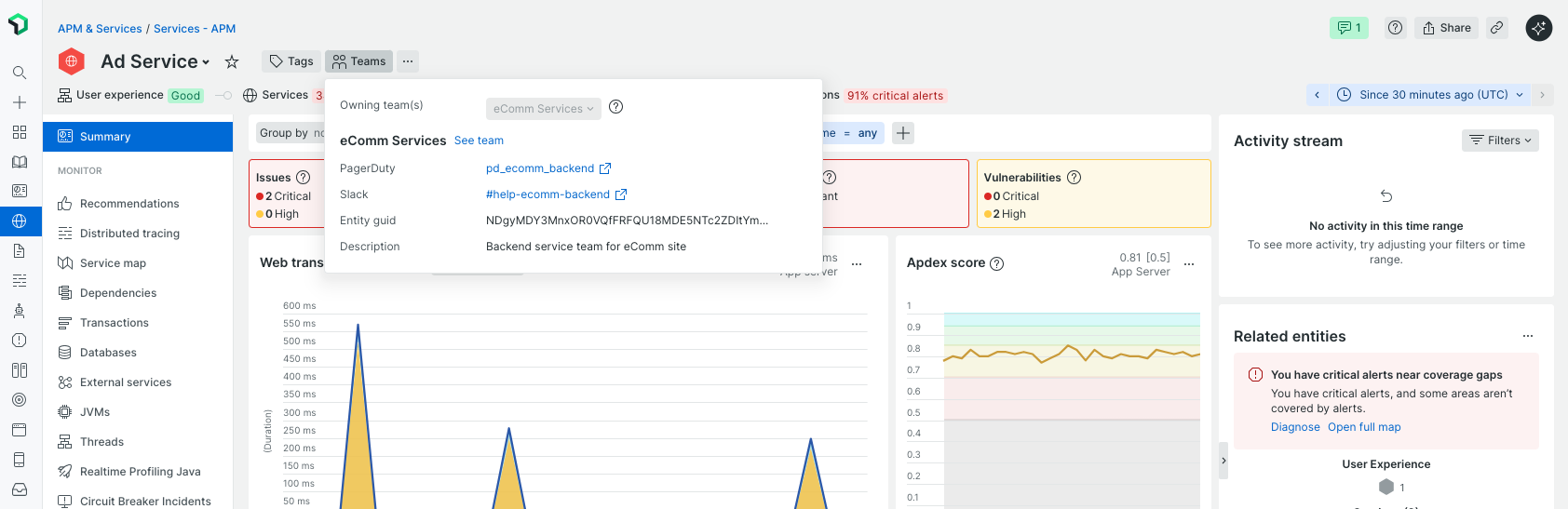
Você também pode atribuir um proprietário diretamente do cabeçalho da página de resumo de qualquer entidade.
Em catálogos
A propriedade pode ser atribuída a entradas de catálogo sem proprietário que ainda não estão vinculadas a uma equipe.