avance
Todavía estamos trabajando en esta característica, ¡pero nos encantaría que la probaras!
Esta característica se proporciona actualmente como parte de un programa de vista previa de conformidad con nuestras políticas de prelanzamiento.
Un presupuesto establece un límite de gasto para su cuenta durante uno a doce meses. Puede realizar un seguimiento del gasto real frente a este límite para controlar los costos de la nube.
Configurar presupuestos
Vaya a one.newrelic.com > All Capabilities > Cloud Cost Intelligence.
En el menú de navegación de la izquierda, seleccione la pestaña Budgets.
Haga clic en + Create a budget en la página Presupuestos.
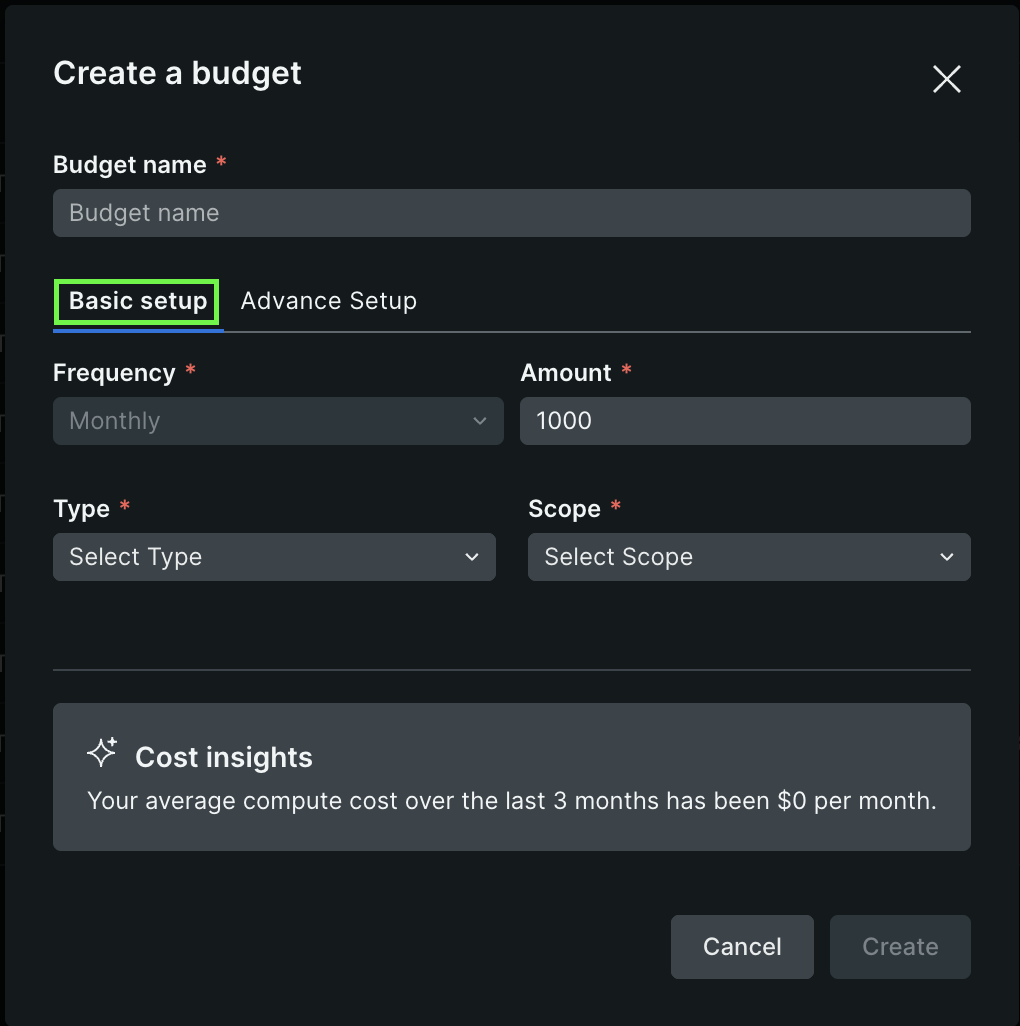
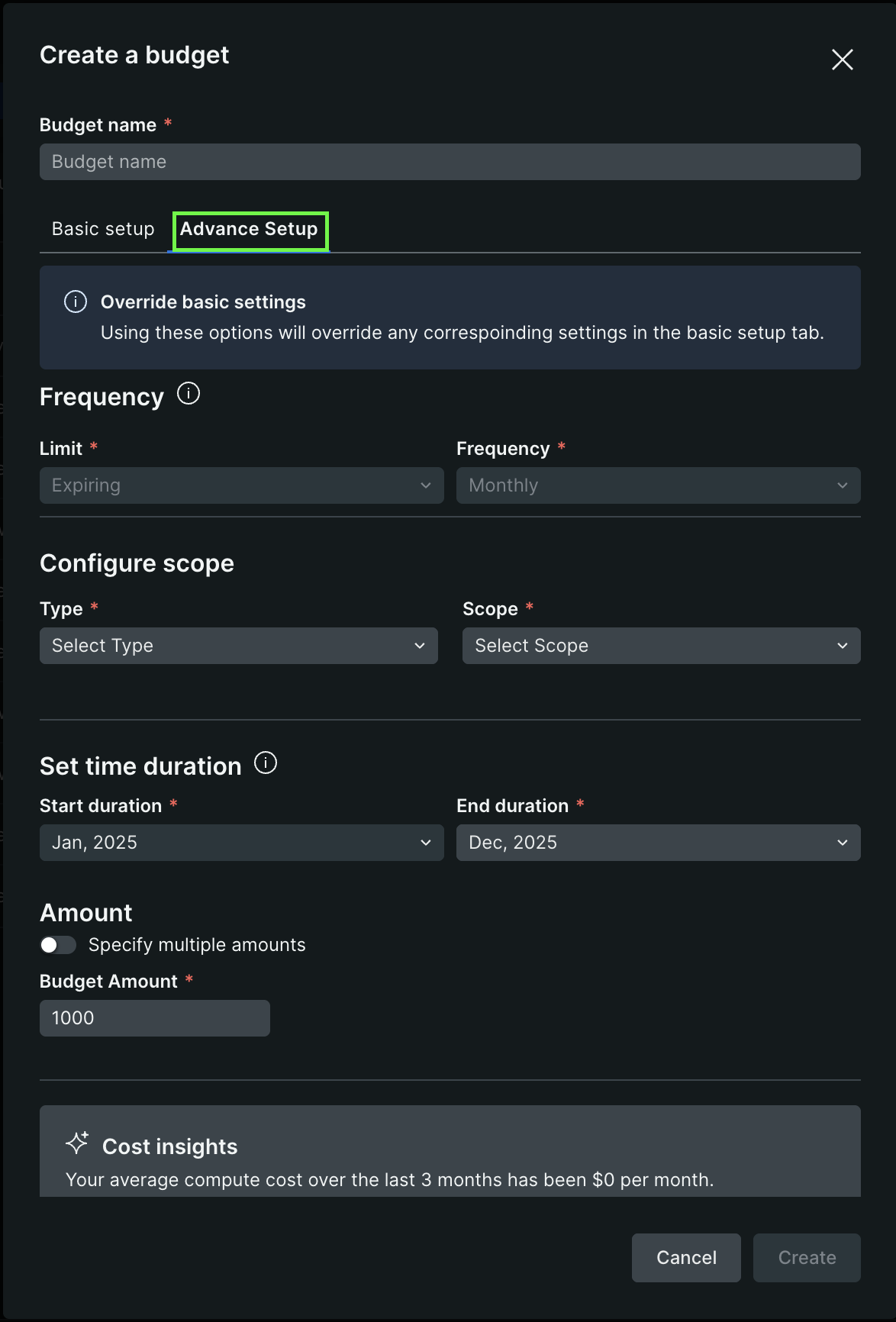
Ingrese la siguiente información en el cuadro de diálogo:
Budget name: Un nombre descriptivo para su cotización.
Seleccione el tipo de configuración requerido:
Revisa la configuración final de la cotización y luego haz clic en Create.
Monitorear presupuestos
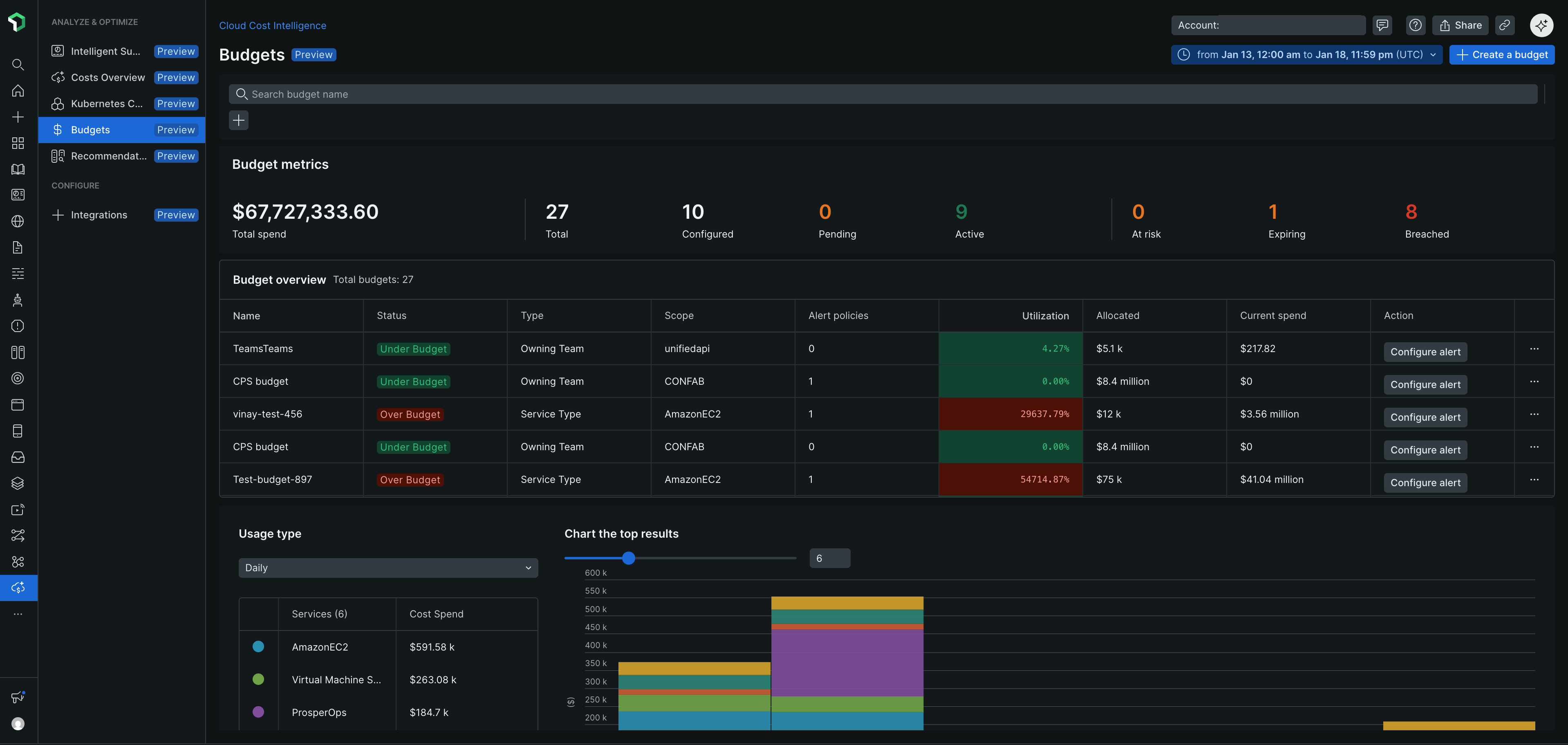
Después de crear presupuestos, la página Presupuestos muestra métricas clave y una tabla de resumen para monitorear los gastos.
Métricas de presupuesto
La sección de métricas muestra:
- Gasto total: Gasto agregado de todos los presupuestos
- Recuentos de estado: Número de presupuestos por estado (Total, Configured, Pending, Active, At risk, Expiring, Breached)
Resumen del presupuesto
La tabla de resumen del presupuesto incluye:
Columna | Descripción |
|---|---|
Nombre | Identificador de presupuesto |
Status | Estado actual del gasto (Por debajo del presupuesto, Por encima del presupuesto) |
Tipo | Categoría de costo rastreada |
Alcance | Cuentas o recursos cubiertos |
Politica de alertas | Número de alertas configuradas |
Utilización | Porcentaje del presupuesto consumido |
Asignado | Monto total del presupuesto |
Gasto actual | Gasto real hasta la fecha |
Comportamiento | Configurar alertas, ver detalles o eliminar el presupuesto |
Sugerencia
Monitoree regularmente los presupuestos con estado At risk o Over Budget para evitar costos inesperados. Utilice el menú desplegable Usage type para cambiar entre vistas diarias, semanales o mensuales de las tendencias de gasto.
La visualización del gráfico muestra las tendencias de costos a lo largo del tiempo, con un desglose de los servicios que contribuyen a su gasto.
Ver detalles de la cotización
Haga clic en el icono de puntos suspensivos (...) junto a un presupuesto en la tabla de resumen y seleccione Show details para ver:
Resumen del presupuesto
- Monto del presupuesto y rango de tiempo
- Consumo de presupuesto con porcentaje
- Gráfico de tendencias de gastos que compara el presupuesto con los costos reales
Detalles de configuración
- Nombre y creador del presupuesto
- Tipo de límite (Con vencimiento o Recurrente)
- Frecuencia y rango de tiempo
- Alcance (tipo de servicio, cuentas o recursos)
- Desglose del presupuesto que muestra las asignaciones mensuales
Políticas de alertas
La sección Alert Policies muestra las condiciones de alerta configuradas con:
Alert condition name
Threshold percentage
Last modified date
Para administrar las políticas de alertas, haga clic en el ícono de puntos suspensivos (...) junto a una política y seleccione:
- Edit: Modificar umbrales o condiciones de alerta
- Delete: Eliminar la política de alertas
Sugerencia
Establezca umbrales de alerta entre 70-90% para recibir advertencias tempranas antes de que se excedan los presupuestos. Múltiples condiciones de alerta ayudan a realizar un seguimiento del gasto en diferentes hitos del presupuesto.