예산이란 1개월에서 12개월 동안 계좌의 지출 한도를 설정하는 것입니다. 이 한도 대비 실제 지출액을 추적하여 cloud 비용을 관리할 수 있습니다.
예산을 설정하세요
one.newrelic.com > All Capabilities > Cloud Cost Intelligence 로 이동하세요.
왼쪽 탐색 메뉴에서 Budgets [예산] 탭을 선택합니다.
예산 페이지에서 + Create a budget [+ 예산 만들기]를 클릭하세요.
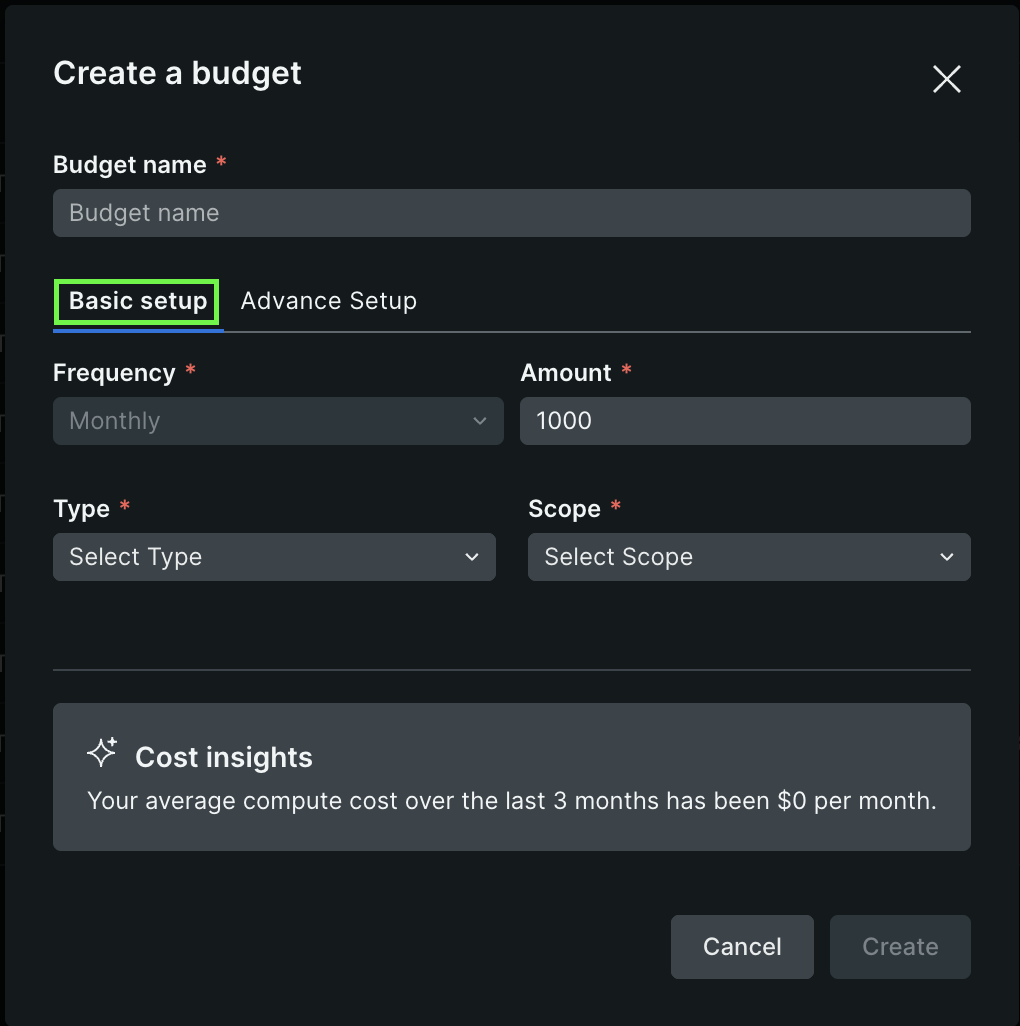
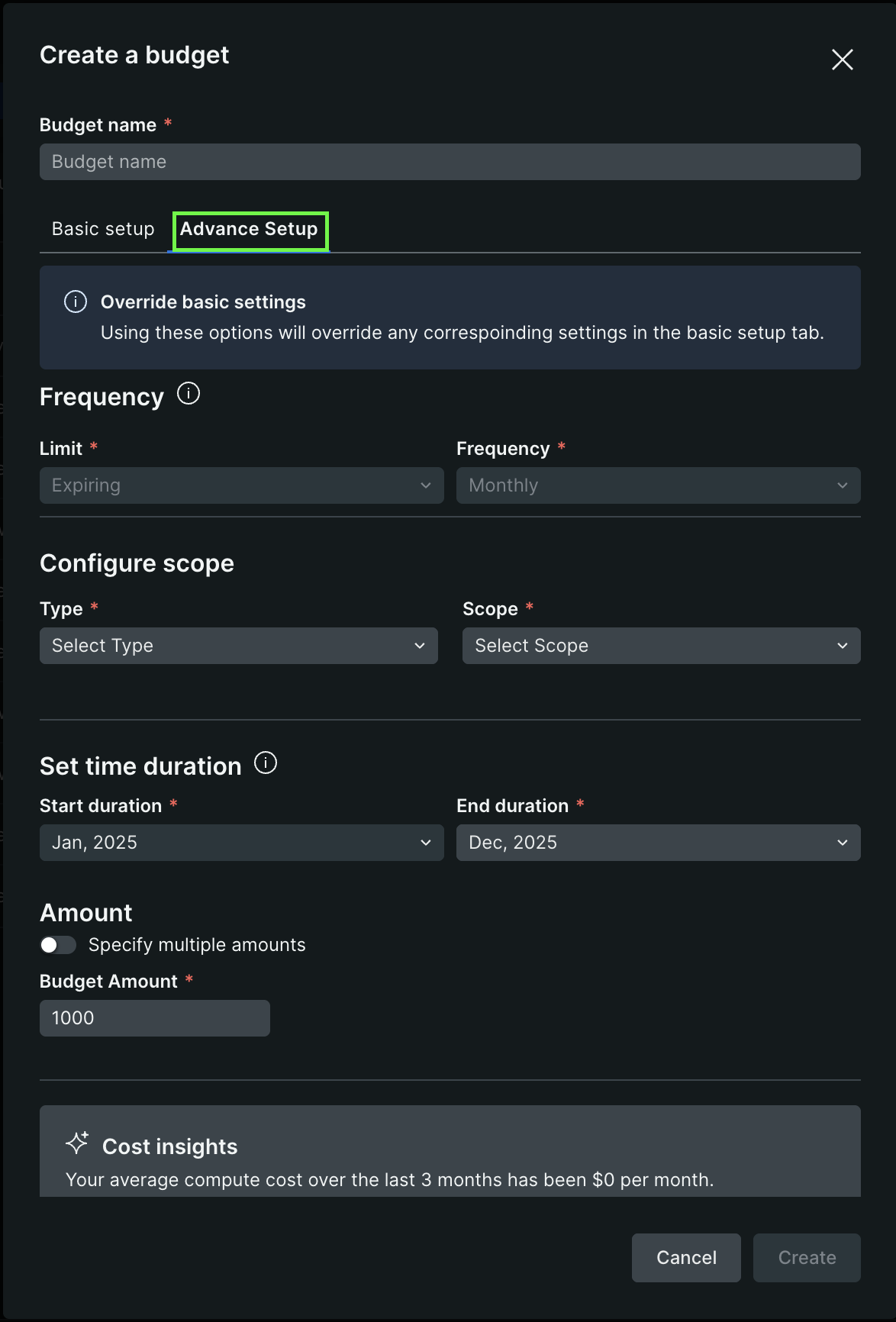
대화 상자에 다음 정보를 입력하십시오.
Budget name: 예산에 대한 기술 이름입니다.
필요한 설치 유형을 선택하세요:
최종 예산 설정을 검토한 다음 Create [만들기]를 클릭합니다.
예산을 모니터링하세요
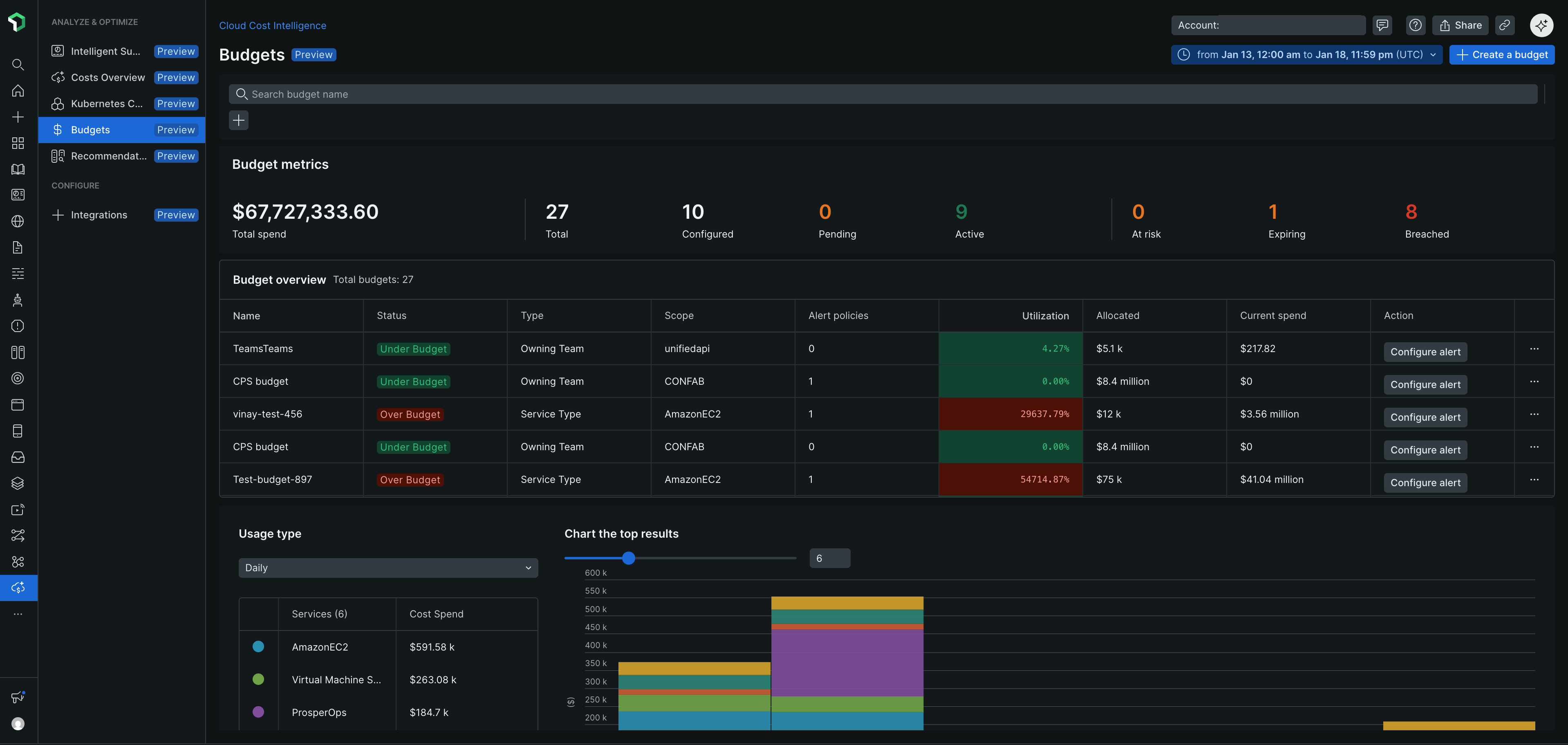
예산을 생성한 후, 예산 페이지에는 주요 세부 사항과 지출을 추적할 수 있는 개요 표가 표시됩니다.
예산 지표
지표 섹션에는 다음이 표시됩니다.
- 총 지출액: 모든 예산의 합계
- 상태별 예산 수: 상태별 예산 수 (Total [총계], Configured [구성됨], Pending [대기 중], Active [활성], At risk [위험], Expiring [만료 예정], Breached [위반됨])
예산 개요
예산 개요표에는 다음 내용이 포함됩니다.
열 | 설명 |
|---|---|
이름 | 예산 식별자 |
상태 | 현재 지출 현황 (예산 미달, 예산 초과) |
유형 | 추적 중인 비용 범주 |
범위 | 보장되는 계정 또는 리소스 |
경고 정책 | 구성된 알림 수 |
이용 | 예산 대비 사용 비율 |
할당됨 | 총 예산 금액 |
현재 지출 | 현재까지 실제 지출액 |
행위 | 알림을 설정하거나, 세부 정보를 확인하거나, 예산을 삭제할 수 있습니다. |
팁
예산이 At risk [위험 수준] 이거나 Over Budget [예산 초과] 상태인 경우, 예상치 못한 비용 발생을 방지하기 위해 정기적으로 예산을 모니터링하십시오. Usage type [사용 유형] 드롭다운 메뉴를 사용하여 지출 추세를 일별, 주별 또는 월별로 전환할 수 있습니다.
차트 시각화는 시간 경과에 따른 비용 추세를 보여주며, 지출에 기여하는 서비스별 내역을 제공합니다.
예산 세부 정보 보기
개요표에서 예산 옆에 있는 점 세 개 아이콘(...)을 클릭하고 Show details [세부 정보 보기]를 선택하여 확인하세요.
예산 요약
- 예산 금액 및 기간
- 예산 소비 비율
- 예산 대비 실제 비용을 비교하는 지출 추세 차트
세부 설정
- 예산 이름 및 제작자
- 한도 유형 (만료형 또는 반복형)
- 주파수 및 시간 범위
- 범위(서비스 유형, 계정 또는 리소스)
- 월별 예산 배분 내역
공지
Alert Policies 섹션에는 다음과 같이 구성된 공지 조건이 표시됩니다.
Alert condition name
Threshold percentage
Last modified date
공지 정책을 관리하려면 정책 옆에 있는 점 세 개 아이콘(...)을 클릭하고 다음을 선택하세요.
- Edit: 공지사항 값, 제한 또는 조건을 수정합니다.
- Delete: 공지사항 삭제
팁
공지 레버 값을 70-90% 사이로 설정하면 예산이 초과되기 전에 조기 경고를 받을 수 있습니다. 다양한 공지 조건은 다양한 예산 단계에서 지출을 추적하는 데 도움이 됩니다.