visualização
Ainda estamos trabalhando nesse recurso, mas adoraríamos que você experimentasse!
Atualmente, esse recurso é fornecido como parte de um programa de visualização de acordo com nossas políticas de pré-lançamento.
Esta página aborda a versão atualizada do Pathpoint. Para a versão com disponibilidade geral, consulte a Introdução ao New Relic Pathpoint.
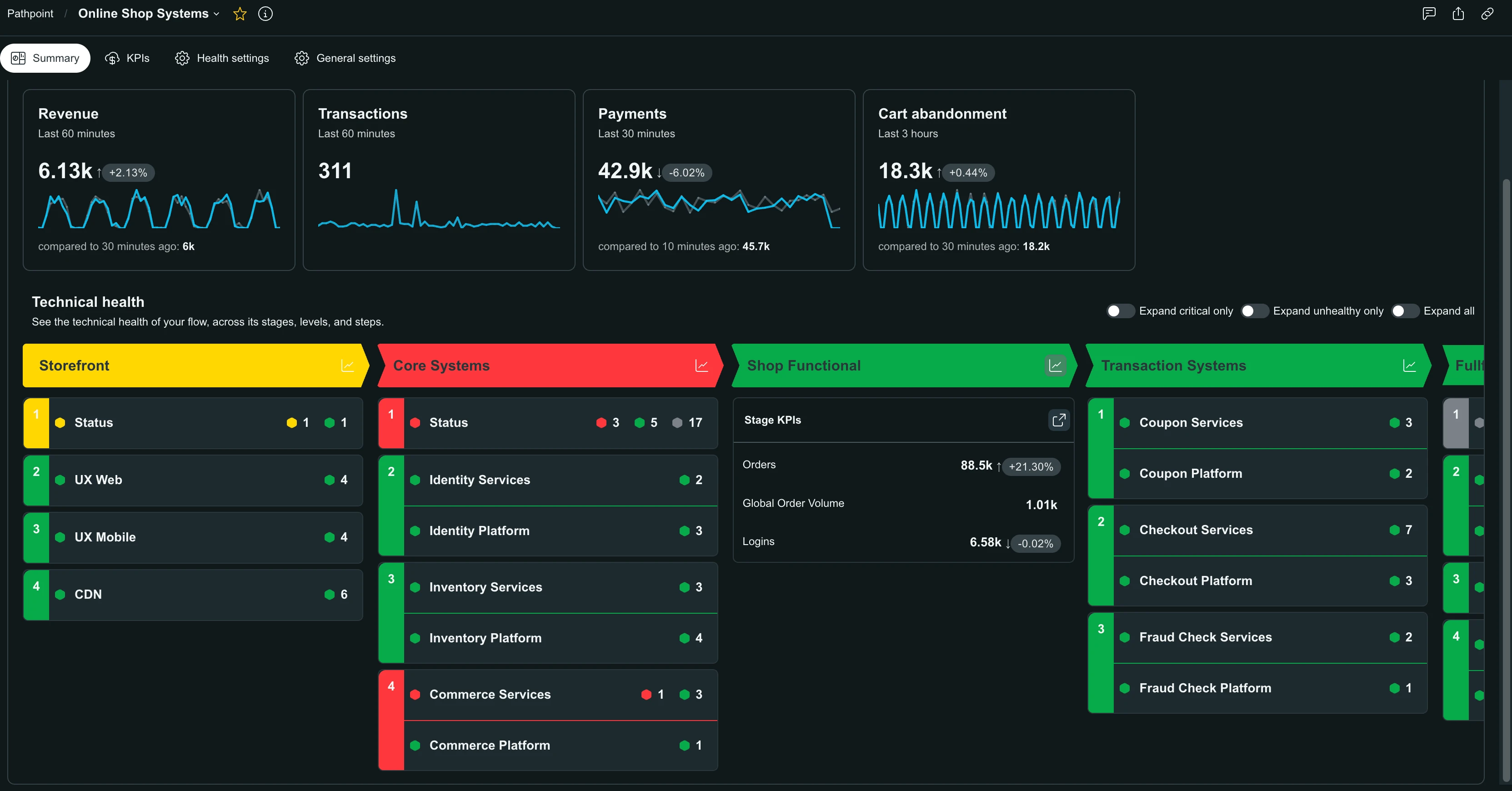
A visualização Flow mostra o status de saúde ativo de um fluxo e foi projetada para facilitar a identificação das áreas que apresentam problemas na jornada.
Para abrir a visualização Flow, clique em qualquer linha da página Flows. Consulte a página Flows para saber mais.
Observação
A visualização de fluxo reflete o status de saúde em tempo real dos seus sinais, atualizado no intervalo definido para o fluxo.
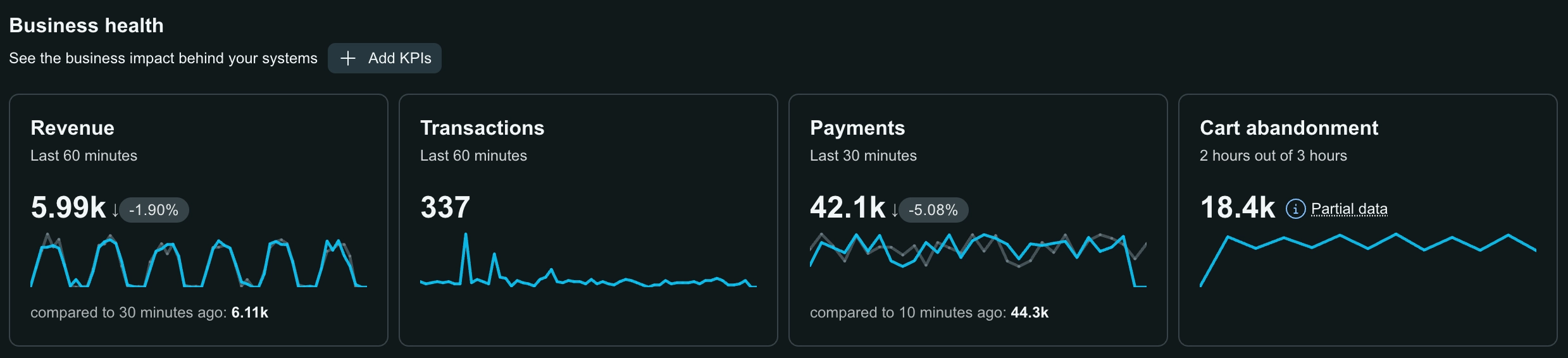
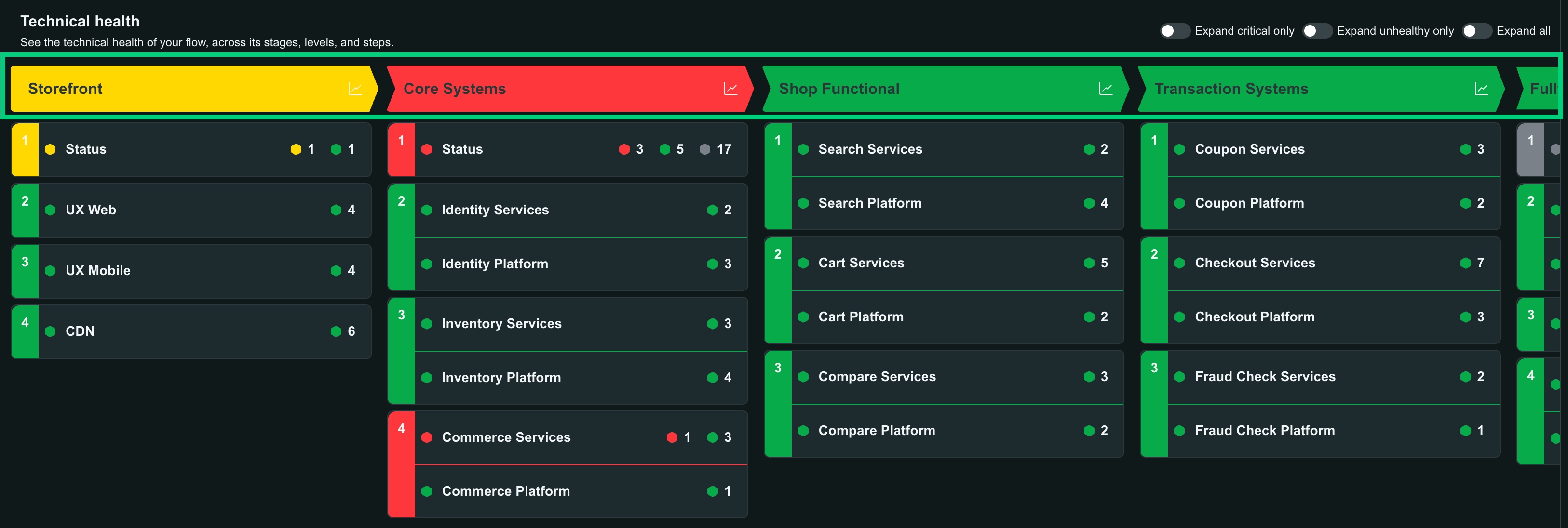
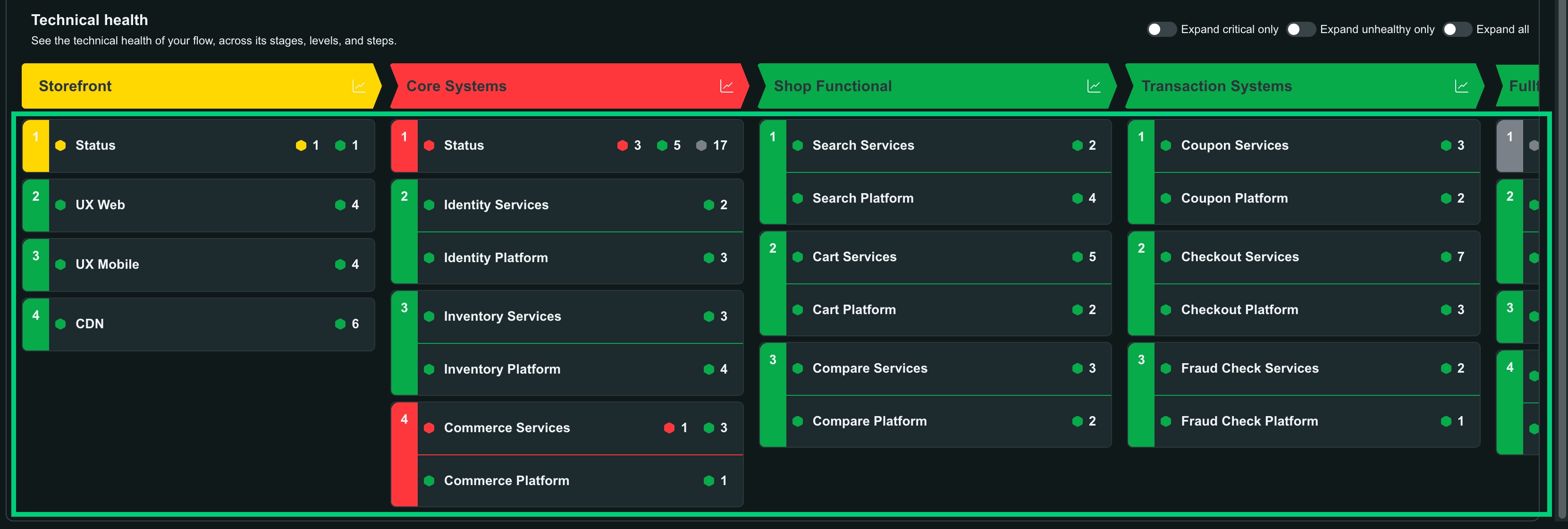
Cada fluxo do Pathpoint é dividido em:
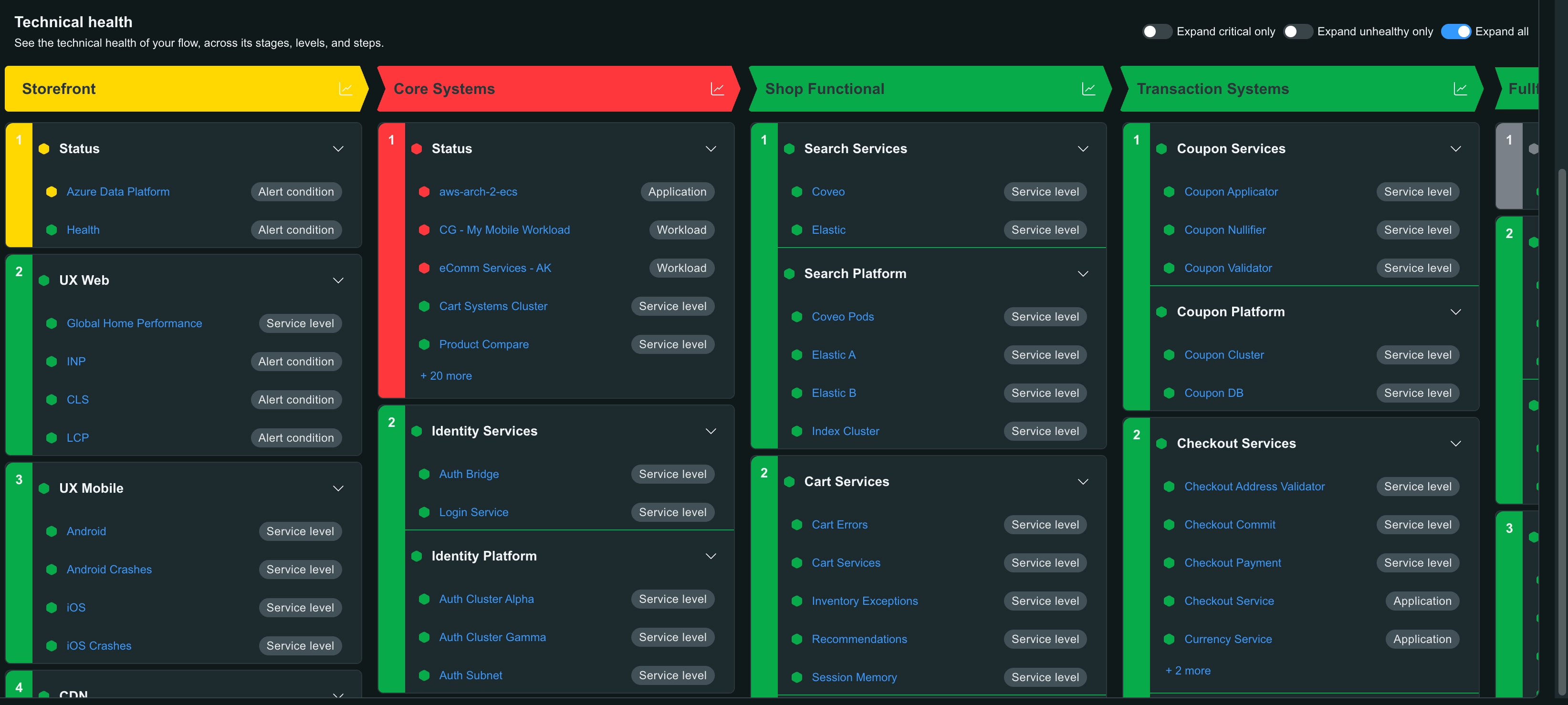
Use os botões de alternância no canto superior direito da visualização de fluxo para controlar quais etapas e sinais são mostrados com base em seu estado de saúde: Expand critical only, Expand unhealthy only ou Expand all. As etapas excluídas do agregar de status de nível permanecem ocultas, independentemente de qual botão de alternância estiver ativo.
Indicadores de erro de sinal
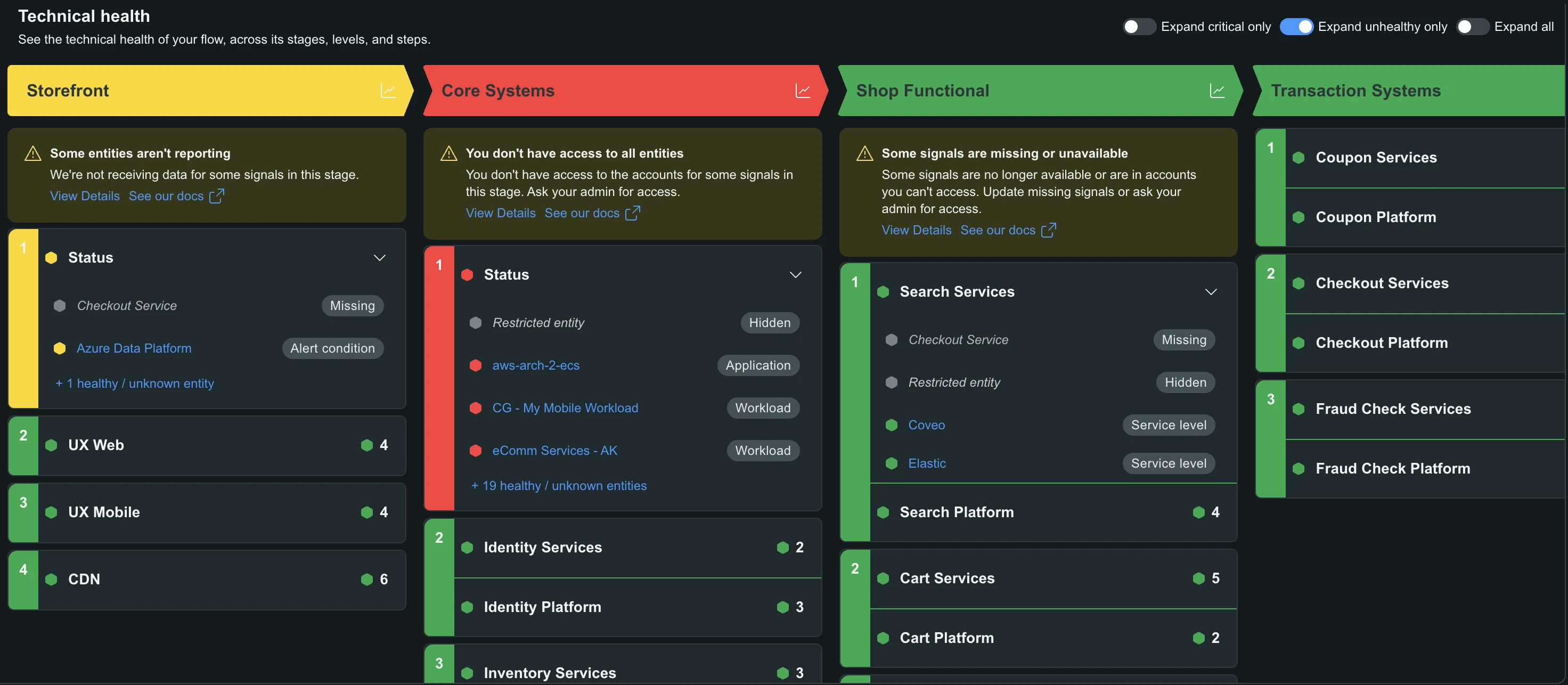
Os sinais que compõem um fluxo podem mudar ao longo do tempo. Quando o Pathpoint detecta um problema com os sinais em um estágio, um indicador de aviso aparece na parte superior do estágio afetado.
Há dois avisos de sinal que você pode encontrar:
- Missing signals: um sinal que foi incluído no fluxo não existe mais no New Relic. Clique no ícone de aviso para ver a lista de sinais ausentes para esse estágio. No modal, clique em Update signals para abrir a sobreposição de sinais e fazer os ajustes necessários.
- No access: como diferentes usuários podem ter acesso a diferentes escopos de dados, um fluxo pode conter dados de contas às quais você não tem acesso, portanto, esses dados não ficam visíveis para você. Esse indicador é puramente informativo e aparece na parte superior do estágio afetado para informar que você está vendo apenas dados parciais nele.
Auditar uma alteração
O log de auditoria registra quem alterou um fluxo e quando. Ele não registra o que foi alterado.
Para abri-lo, selecione Audit no menu ... no canto superior direito do fluxo.
Ver como código
Você pode visualizar e gerenciar seus fluxos como código usando NerdGraph ou Terraform. Para abrir a visualização de código, selecione View as code no mesmo menu.
Isso oferece cinco opções:
- Terraform: visualize a configuração do Terraform para este fluxo. Use isso para gerenciar seu fluxo como infraestrutura como código e fazer o controle de versão da sua configuração do Pathpoint.
- Update with NerdGraph: pré-visualize a mutação do NerdGraph que atualiza a configuração atual deste fluxo.
- Create with NerdGraph: pré-visualize a mutação do NerdGraph que cria este fluxo do zero. Use isto como um ponto de partida para automatizar a criação de fluxos.
- Query with NerdGraph: visualize a consulta do NerdGraph que recupera a configuração deste fluxo. Útil para auditar ou criar integrações sobre os dados do Pathpoint.
- Export as JSON: exporte o fluxo como JSON.
Para obter as referências completas, consulte o Tutorial do NerdGraph: crie e gerencie fluxos do Pathpoint e o recurso do Terraform newrelic_pathpoint_flow.
Migrar um fluxo
Você migra cada fluxo da sua versão existente do Pathpoint para a versão atualizada do Pathpoint, seja diretamente ou exportando sua configuração e recriando-o. O fluxo original permanece onde está.
Migrar um fluxo diretamente
- Abra um fluxo e, no menu ..., selecione Migrate to full Pathpoint capability.
- Em Migrate to the new Pathpoint, escolha a conta de destino.
- Clique em Migrate flow.
Exportar e recriar um fluxo
Abra um fluxo e, no menu ..., selecione Export flow.
Escolha um formato:
- JSON: o documento de fluxo bruto, útil para backup ou inspeção.
- NerdGraph: uma mutação pronta para execução que recria o fluxo.
- Terraform: gerenciar o fluxo como código com o provedor Terraform da New Relic.
Copie a saída ou clique em Download.
Em seguida, crie o fluxo na versão atualizada do Pathpoint a partir dessa configuração. Consulte Importar um fluxo.
O que não é transferido
A versão atualizada do Pathpoint oferece suporte a KPIs em dados de evento. Estes KPIs não são migrados:
- KPIs criados com base em dados de métrica
- KPIs cujo NRQL contém uma subconsulta
- KPIs pertencentes a uma conta diferente da do próprio fluxo
Importante
Um filtro dinâmico com destino a condições do alerta ainda é migrado, mas sua integridade é resolvida como cinza (desconhecida), já que os filtros dinâmicos não podem ter como destino condições do alerta na versão atualizada do Pathpoint.