visualização
Ainda estamos trabalhando nesse recurso, mas adoraríamos que você experimentasse!
Atualmente, esse recurso é fornecido como parte de um programa de visualização de acordo com nossas políticas de pré-lançamento.
Esta página aborda a versão atualizada do Pathpoint. Para a versão com disponibilidade geral, consulte a Introdução ao New Relic Pathpoint.
Um fluxo é a unidade que você cria no Pathpoint: uma jornada de negócios, dividida em estágios, níveis, etapas e nos sinais que relatam sua integridade. Esta página aborda como criar um fluxo na interface, gerenciá-lo depois de criado e planejar seu design.
Criar um fluxo
Crie um fluxo
Para criar um novo fluxo, clique em + Add a flow no canto superior direito da página Flows. Na caixa de diálogo Create a flow, escolha Blank flow para criar um novo fluxo do zero ou Import a flow para criar um a partir de uma configuração JSON existente.
Fluxo em branco
A caixa de diálogo Pathpoint flow cria o fluxo na conta selecionada no momento. Preencha os seguintes campos:
- Flow name (obrigatório): o nome exibido no fluxo e na página Flows.
- Category (opcional): uma categoria de negócios para ajudar a organizar seus fluxos, como E-commerce ou Onboarding.
- Description (opcional): uma breve descrição do fluxo, como "Fluxo de compra para aplicativo móvel."
- Refresh data every: com que frequência o fluxo atualiza seus dados de integridade. Escolha 1, 5, 10, 15 ou 30 minutos. O padrão é 1 minuto.
Clique em Save para criar o fluxo. Isso o abre em modo de rascunho, onde você construirá a estrutura da sua jornada.
Importe um fluxo
Se você já tiver uma configuração de fluxo como JSON, poderá criar um fluxo a partir dela em vez de criar um manualmente. Isso é útil para mover um fluxo entre contas, restaurar um do controle de versão ou começar a partir de uma configuração que um colega exportou.
Arraste um arquivo JSON para o campo de entrada, clique em Upload JSON, ou cole o JSON diretamente, e edite-o no local se precisar.
Em Select what to import, escolha o quanto da configuração deseja transferir:
- Structure only: importa os estágios, níveis e etapas, sem sinais ou KPIs. Use isso para reutilizar a forma de um fluxo sem herdar seus sinais.
- Everything: importa a estrutura junto com seus sinais e KPIs.
Clique em Save para criar o fluxo.
Observação
Se a configuração incluir sinais aos quais você não tem acesso, esses sinais serão adicionados ao fluxo, mas ficarão ocultos para você, e um indicador Missing signals aparecerá na parte superior dos estágios afetados. Um usuário com acesso a esses sinais os vê e pode editar como o fluxo os utiliza.
Para obter o JSON de um fluxo que você já criou, abra-o e selecione View as code no menu .... Consulte Visualizar como código.
Adicione e configure estágios
O modo de rascunho é aberto com um estágio, nível e etapa já estruturados. Clique no nome do estágio para renomeá-lo.
Para adicionar um novo estágio, clique no ícone + no cabeçalho de um estágio e selecione Add a stage.
Para adicionar um KPI diretamente a um estágio, clique no ícone + e selecione Add a KPI. Veja KPIs para mais detalhes.
Para configurar um estágio, clique no ícone de engrenagem no cabeçalho do estágio e selecione Adjust settings. As configurações do estágio incluem:
Stage link (opcional): adicione um URL para fornecer contexto adicional para o estágio, como um dashboard ou documento.
Stage shape: defina a forma visual do estágio para refletir seu papel na jornada: Nenhum, Início, Conectar ou Parar.
Health setup: escolha como a saúde do estágio é determinada:
- Rollup of all levels: O status do estágio reflete o status mais grave em todos os seus níveis. Use isso quando quiser que o estágio reaja assim que qualquer nível apresentar problemas.
- Alert policy and conditions: configure políticas de alertas e condições personalizadas para determinar o status de saúde do estágio. Este método permite definir condições específicas que acionam alterações no status de saúde do estágio com base nos estados de alerta. Use isso quando desejar que o estágio se torne crítico com base em um KPI do estágio que viola um limite.
Para excluir um estágio, clique no ícone de engrenagem e selecione Delete.
Adicione e configure níveis e etapas
Para adicionar um nível, clique em + Add a level na parte inferior de um estágio. Os níveis são numerados automaticamente com base em sua posição no estágio.
Para adicionar uma etapa a um nível, clique no ícone + dentro do nível. Para renomear uma etapa, clique no nome da etapa e digite diretamente.
Para configurar uma etapa, clique no menu ... na etapa e selecione Settings. As configurações da etapa incluem:
Step link (opcional): adicione um URL para fornecer contexto adicional para a etapa, como um dashboard ou documento.
Status configuration: escolha como a saúde da etapa é determinada:
- Exclude step from level status: Quando marcada, a etapa ainda exibe sua própria integridade, mas não contribui para agregar a integridade do nível.
- Rollup the worst status: a integridade da etapa reflete o status mais grave de qualquer sinal. Opcionalmente, ative Apply only when para definir um limite antes que a alteração de status entre em vigor.
- Rollup the best status: A saúde da etapa reflete o melhor status de qualquer sinal.
- Included signals: selecione quais sinais são incluídos na determinação do status da etapa. O padrão são todos os sinais. Sinais definidos via consultas não são incluídos se consultas estiverem presentes.
Para adicionar sinais a uma etapa, clique em + Add signals dentro da etapa. Isso abre a sobreposição Select signals, onde você pode navegar e selecionar os sinais que determinam a integridade da etapa.
Selecione os sinais manualmente
Use a guia Entities ou Alerts dependendo do tipo de sinal que está procurando e, em seguida, navegue ou pesquise os sinais por nome. Marque a caixa ao lado de um sinal para adicioná-lo à etapa. Para remover um sinal, desmarque-o na tabela ou clique no x ao lado dele na lista Selected signals.
Use filtros dinâmicos
Em vez de selecionar sinais um por um, você pode usar filtros para definir dinamicamente um conjunto de sinais como destino. Filtros dinâmicos determinam os sinais no escopo cada vez que o fluxo é carregado. Isso é útil quando seu conjunto de sinais pode mudar ao longo do tempo.
Para usar um filtro dinâmico, aplique os critérios de filtro desejados e clique em Add this filter. A definição do filtro é adicionada à lista Selected signals junto com quaisquer sinais que correspondam a ela no momento.
Para remover um filtro dinâmico, clique no x ao lado da definição do filtro na lista Selected signals.
Importante
Filtros dinâmicos não podem ser editados após a criação. Para alterar um filtro, remova-o e recrie-o.
Filtros dinâmicos também não podem ter como destino as condições do alerta (domain = 'AIOPS' AND type = 'CONDITION'). Para incluir uma condição do alerta em uma etapa, em vez disso, selecione-a manualmente.
Para excluir uma etapa, clique no menu ... e selecione Delete. Para excluir um nível, clique no ícone x ao lado do nível.
Salvar e editar um fluxo
Quando terminar de criar, clique em Save no canto superior direito para salvar suas alterações e sair do modo de rascunho. Para, em vez disso, abandonar suas alterações, clique em Discard changes.
Para voltar a um fluxo salvo, clique em Edit no canto superior direito da visualização do fluxo. Suas alterações permanecem em rascunho até que você as salve.
No modo de rascunho, você pode atualizar os estágios, níveis, etapas e sinais do fluxo usando as mesmas ações descritas em Adicionar e configurar estágios e Adicionar e configurar níveis e etapas acima.
Para gerenciar o ruído ao editar um fluxo grande, use o botão de alternância Collapse all no canto superior direito para ocultar todos os sinais e mostrar apenas a estrutura do fluxo. Isso facilita o foco em estágios, níveis e etapas sem a distração de sinais individuais.
Quando estiver pronto, clique em Save no canto superior direito para salvar suas alterações e retornar à visualização do Flow.
Resolver conflitos de edição
Mais de uma pessoa pode editar um fluxo ao mesmo tempo. Se outra pessoa salvar enquanto você ainda estiver editando, uma caixa de diálogo You're editing an older version aparecerá quando você tentar salvar. Informa o nome da pessoa que salvou e oferece duas opções:
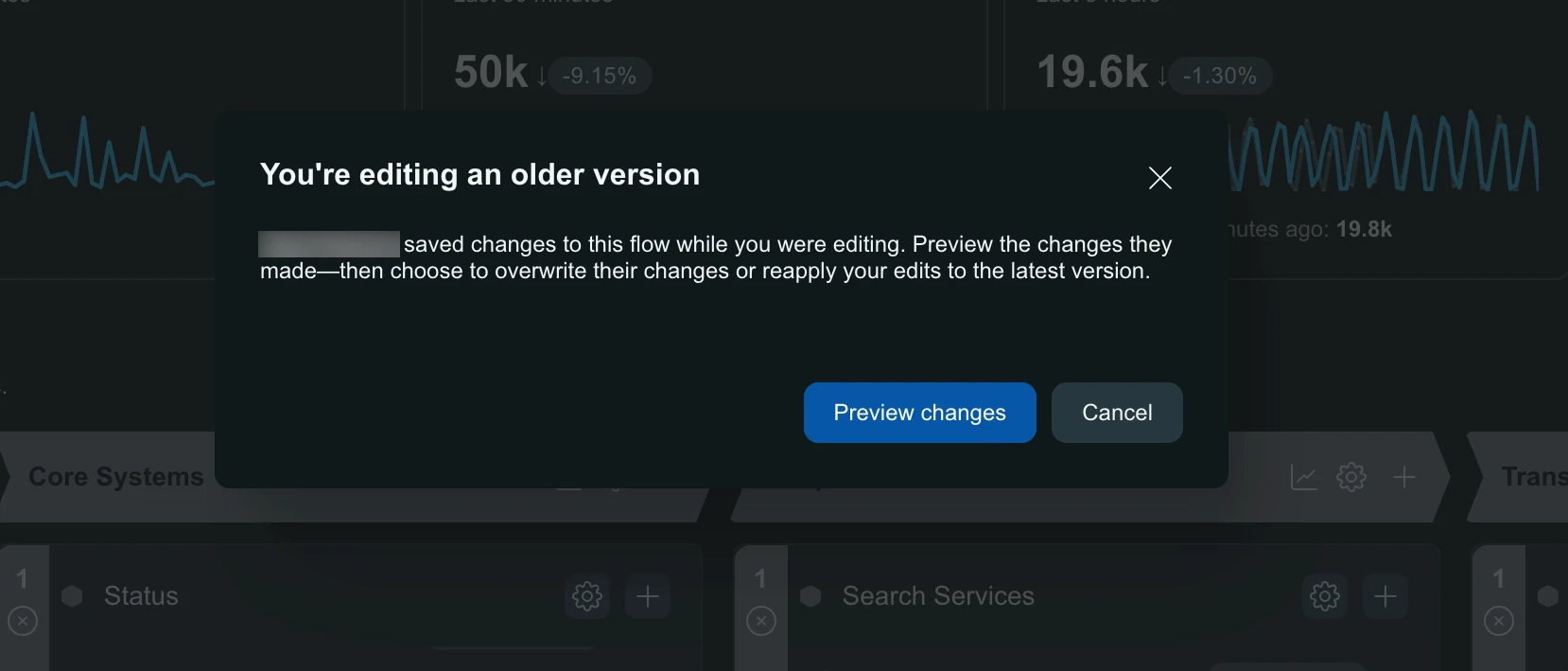
- Preview changes: mostra a versão deles para que você possa decidir como prosseguir.
- Cancel: retorna você ao modo de rascunho com suas alterações intactas.
Na visualização, um banner oferece três maneiras de prosseguir:
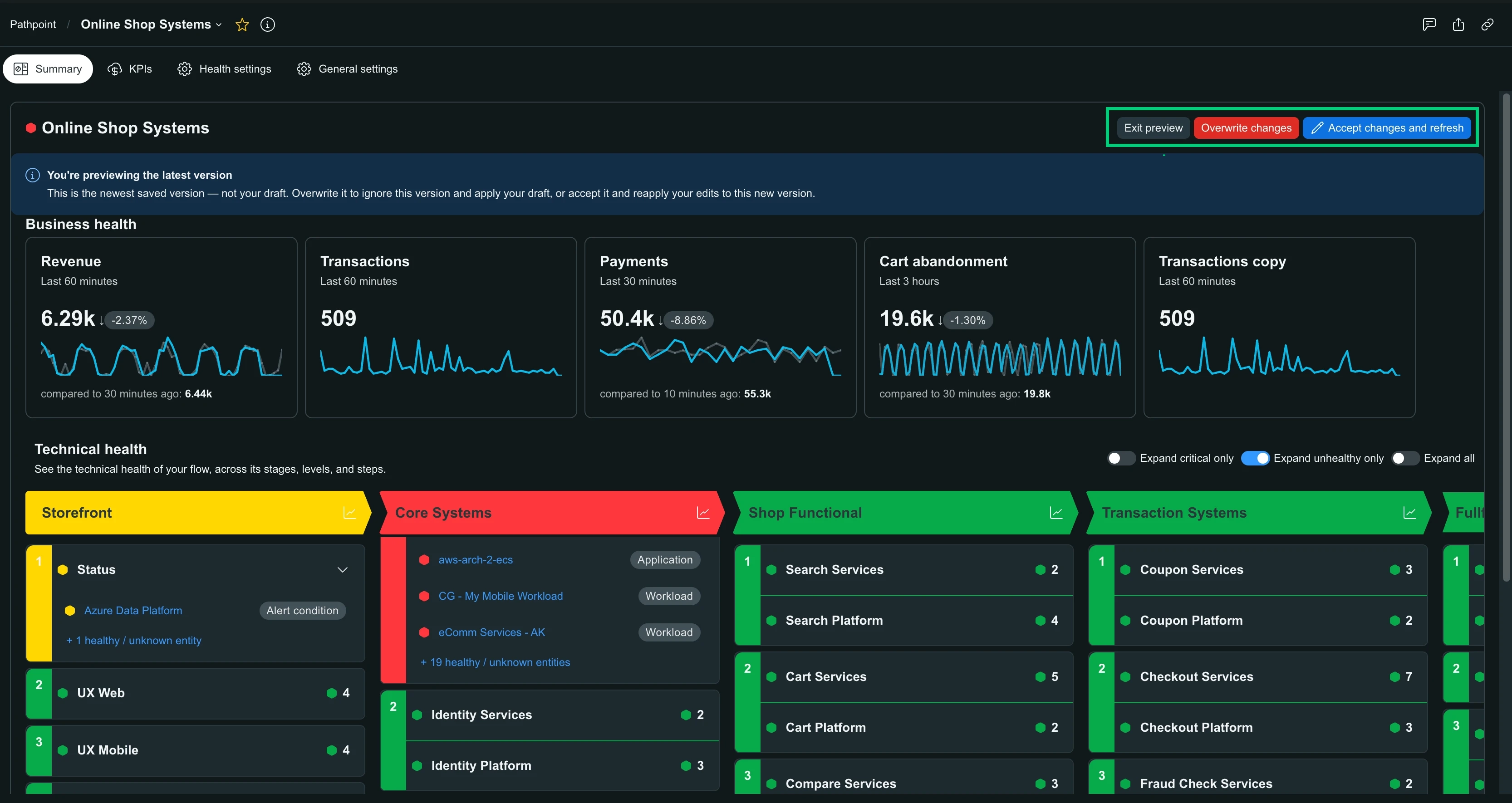
- Exit preview: retorna você ao modo de rascunho com suas alterações intactas.
- Overwrite changes: salva a sua versão, substituindo a deles.
- Accept changes and refresh: Descarta suas alterações e carrega a versão deles.
Dica
A API aplica a mesma verificação por meio do campo version do fluxo. Consulte Atualizar um fluxo.
Crie e gerencie fluxos de forma programática
Além de criar fluxos na interface, você pode criá-los e gerenciá-los como código:
- NerdGraph: criar, ler, atualizar, duplicar e excluir fluxos por meio da API. Consulte Tutorial do NerdGraph: Criar e gerenciar fluxos do Pathpoint.
- Terraform: gerencie fluxos como infraestrutura como código, para que sua configuração do Pathpoint resida no controle de versão junto com o restante da sua configuração. Consulte o recurso
newrelic_pathpoint_flow.
Para obter o código de um fluxo que você já criou, abra-o e selecione View as code no menu .... Isso fornece a configuração do Terraform para o fluxo, junto com as mutações e a consulta do NerdGraph que o criam, atualizam e leem. Consulte Visualizar como código.
Duplicar um fluxo
Para duplicar um fluxo, clique no menu ... em qualquer linha da página Flows e selecione Duplicate.
Isso abre a caixa de diálogo Duplicate a flow. Você pode atualizar o seguinte antes de salvar:
- Flow name (obrigatório): o padrão é o nome original com “Copy” anexado.
- Select an account: A conta na qual a duplicata será criada. O padrão é a conta atual, portanto, use isso para copiar um fluxo para uma conta diferente.
- Category: Herdado do fluxo original.
- Description: Herdado do fluxo original.
- Refresh data every: Herdado do fluxo original.
Escolha o que duplicar:
- Add Structure (stages, levels, steps): copia apenas os estágios, níveis e etapas, sem sinais ou KPIs.
- Everything (structure, signals, flow KPIs): copia a estrutura junto com seus sinais e KPIs.
Importante
Os KPIs não são copiados se um fluxo for duplicado para uma conta diferente.
Clique em Save para criar a duplicata.
Gerenciar um fluxo
Na aba General settings, você pode atualizar as propriedades principais de um fluxo, manter sua equipe conectada a ele e excluí-lo.
Atualizar configurações do fluxo
Clique em Edit para atualizar as seguintes propriedades:
- Flow name: O nome exibido no fluxo e na página Flows.
- Category: a categoria de negócios associada ao fluxo.
- Description: Uma breve descrição do fluxo.
- Refresh data every: com que frequência o fluxo atualiza seus dados de integridade.
Esta guia também mostra quem criou o fluxo e quando, e quem o editou por último.
Contatos
Adicione e-mails ou canais do Slack para manter sua equipe conectada a este fluxo. Clique em Add contact para adicionar um contato.
Ligações
Adicione runbooks, repositórios e outros documentos relevantes para fornecer contexto adicional para o fluxo. Clique em Add links para adicionar um link.
Excluir um fluxo
Para excluir um fluxo, clique em Delete flow no canto inferior direito de Configurações gerais. Você também pode clicar no menu ... em qualquer linha da página Flows e selecionar Delete flow.
Cuidado
A exclusão de um fluxo é permanente e não pode ser desfeita.
Planejar um fluxo
Antes de criar um fluxo, é útil planejar seu design, analisar alguns exemplos e pensar sobre quais sinais usar.
Permissões de acesso
O que você pode fazer no Pathpoint depende de três coisas: seu tipo de usuário, as permissões que sua função lhe concede e as contas às quais você tem acesso.
Controle de acesso baseado em função
O Pathpoint tem sua própria capacidade na lista de permissões, em New Relic One. Ele tem escopo de conta, portanto, o acesso do usuário ao Pathpoint se aplica às contas que sua função abrange.
Importante
Apenas usuários completos da plataforma recebem todas as permissões do Pathpoint abaixo. Usuários básicos e core não as recebem, portanto, seu acesso permanece limitado independentemente da função atribuída a eles.
O recurso Pathpoint tem três permissões:
Permissão | Concede acesso a |
|---|---|
Read | Visualização de fluxos e seus dados de integridade |
Modify | Criar fluxos e editar os existentes, incluindo seus estágios, níveis, etapas, sinais e KPIs |
Delete | Excluir fluxos |
Para conceder essas permissões, um administrador da organização as adiciona a uma função personalizada e atribui essa função a um grupo. Para encontrar a interface de funções, acesse one.newrelic.com, clique no menu de usuário e, em seguida, acesse Administration > Access management > Roles.