이 페이지에서는 Pathpoint의 업데이트된 버전을 다룹니다. 정식 버전에 대해서는 뉴렐릭 Pathpoint 소개를 참조하십시오.
플로우는 Pathpoint에서 구축하는 단위입니다: 단계, 레벨, 스텝 및 상태를 보고하는 신호로 나뉘는 하나의 비즈니스 여정입니다. 이 페이지에서는 UI에서 플로우를 구축하고, 생성된 플로우를 관리하며, 설계를 계획하는 방법을 다룹니다.
플로우 구축하기
플로우 생성
새 흐름을 만들려면, Flows 페이지의 오른쪽 상단에 있는 + Add a flow을(를) 클릭합니다. Create a flow 대화 상자에서 Blank flow을(를) 선택하여 처음부터 새 흐름을 빌드하거나, Import a flow을(를) 선택하여 기존 JSON 설정에서 생성합니다.
빈 플로우
Pathpoint flow 대화 상자는 현재 선택한 계정에 플로우를 생성합니다. 다음 필드를 입력하십시오:
- Flow name (필수): 플로우 및 Flows 페이지에 표시되는 이름입니다.
- Category (선택 사항): 전자 상거래 또는 온보딩과 같이 흐름을 구성하는 데 도움이 되는 비즈니스 범주입니다.
- Description (선택 사항): "모바일 앱의 구매 흐름"과 같은 흐름에 대한 짧은 설명입니다.
- Refresh data every: 플로우가 상태 데이터를 새로 고치는 빈도입니다. 1, 5, 10, 15 또는 30분을 선택하십시오. 기본값은 1분입니다.
플로우를 생성하려면 Save을(를) 클릭하십시오. 그러면 초안 모드로 열리며, 여기에서 여정의 구조를 구축하게 됩니다.
플로우 가져오기
이미 JSON 형식의 플로우 설정이 있는 경우, 수동으로 구축하는 대신 이를 사용하여 플로우를 생성할 수 있습니다. 이는 계정 간에 플로우를 이동하거나, 버전 제어에서 복원하거나, 동료가 내보낸 설정에서 시작할 때 유용합니다.
JSON 파일을 입력 필드로 드래그하거나, Upload JSON을(를) 클릭하거나, JSON을 직접 붙여넣고, 필요한 경우 바로 편집하십시오.
Select what to import에서 가져올 설정의 양을 선택하십시오:
- Structure only: 신호나 KPI 없이 스테이지, 레벨 및 단계를 가져옵니다. 신호를 상속하지 않고 플로우의 형태를 재사용하려면 이를 사용하십시오.
- Everything: 신호 및 KPI와 함께 구조를 가져옵니다.
플로우를 생성하려면 Save을(를) 클릭하십시오.
메모
설정에 액세스할 수 없는 신호가 포함된 경우, 해당 신호는 플로우에 추가되지만 숨겨진 상태로 유지되며 영향을 받는 단계의 상단에 Missing signals 표시기가 나타납니다. 해당 신호에 액세스할 수 있는 사용자는 이를 확인하고 플로우에서 이를 사용하는 방법을 편집할 수 있습니다.
이미 빌드한 플로우의 JSON을 가져오려면, 해당 플로우를 열고 ... 메뉴에서 View as code을(를) 선택하십시오. 코드로 보기를 참조하십시오.
단계 추가 및 구성
초안 모드는 스테이지, 레벨 및 단계가 이미 스캐폴딩된 상태로 열립니다. 스테이지 이름을 클릭하여 이름을 변경합니다.
새로운 단계를 추가하려면 단계 헤더에서 + 아이콘을 클릭하고 Add a stage을(를) 선택하십시오.
스테이지에 KPI를 직접 추가하려면 + 아이콘을 클릭하고 Add a KPI을(를) 선택합니다. 자세한 내용은 KPI를 참조하십시오.
스테이지를 설정하려면, 스테이지 헤더의 톱니바퀴 아이콘을 클릭하고 Adjust settings을(를) 선택하십시오. 스테이지 설정에는 다음이 포함됩니다:
Stage link (선택 사항): 대시보드나 문서 등 스테이지에 대한 추가 컨텍스트를 제공할 URL을 추가합니다.
Stage shape: 여정에서의 역할을 반영하도록 스테이지의 시각적 모양을 설정합니다: None, Start, Connect 또는 Stop.
Health setup: 단계 상태가 결정되는 방식을 선택하십시오:
- Rollup of all levels: 단계 상태는 모든 수준에서 가장 심각한 상태를 반영합니다. 수준에 문제가 발생하자마자 단계가 반응하도록 하려면 이 옵션을 사용합니다.
- Alert policy and conditions: 단계의 상태를 결정하기 위해 사용자 지정 공지 정책 및 조건을 설정하십시오. 이 방법을 사용하면 공지 상태에 따라 단계 상태 변경을 트리거하는 특정 조건을 정의할 수 있습니다. 단계 KPI가 임계값을 위반하여 단계가 위험 상태로 변경되도록 하려면 이 옵션을 사용하십시오.
단계를 삭제하려면 톱니바퀴 아이콘을 클릭하고 Delete을 선택합니다.
레벨 및 단계 추가 및 설정
레벨을 추가하려면 단계 하단에서 + Add a level을(를) 클릭하십시오. 레벨은 스테이지 내 위치에 따라 자동으로 번호가 매겨집니다.
레벨에 단계를 추가하려면 레벨 내의 + 아이콘을 클릭합니다. 단계의 이름을 바꾸려면 단계 이름을 클릭하고 직접 입력합니다.
단계를 구성하려면 단계에서 ... 메뉴를 클릭하고 Settings을(를) 선택합니다. 단계 설정에는 다음이 포함됩니다:
Step link (선택 사항): 대시보드나 문서와 같이 단계에 대한 추가 컨텍스트를 제공하는 URL을 추가합니다.
Status configuration: 단계 상태가 결정되는 방식을 선택하십시오:
- Exclude step from level status: 선택 시 단계는 여전히 자체 상태를 표시하지만 레벨의 상태 롤업에는 기여하지 않습니다.
- Rollup the worst status: 단계 상태는 모든 신호 중 가장 심각한 상태를 반영합니다. 상태 변경이 적용되기 전에 임계값을 설정하려면 선택적으로 Apply only when을 활성화합니다.
- Rollup the best status: 단계 상태는 모든 신호의 최상의 상태를 반영합니다.
- Included signals: 단계 상태 결정에 포함할 신호를 선택합니다. 기본값은 모든 신호입니다. 쿼리가 있는 경우 쿼리를 통해 정의된 신호는 포함되지 않습니다.
단계에 신호를 추가하려면 단계 내에서 + Add signals을(를) 클릭하십시오. 그러면 Select signals 오버레이가 열리며, 여기서 단계의 상태를 결정하는 신호를 찾아보고 선택할 수 있습니다.
수동으로 신호 선택
찾고 있는 신호의 유형에 따라 Entities 또는 Alerts 탭을 사용한 다음, 이름으로 신호를 찾아보거나 검색하십시오. 단계에 신호를 추가하려면 신호 옆의 확인란을 선택하십시오. 신호를 제거하려면 테이블에서 선택을 취소하거나 Selected signals 목록에서 신호 옆에 있는 x을(를) 클릭하십시오.
동적 필터 사용
신호를 하나씩 선택하는 대신, 필터를 사용하여 동적으로 신호 세트를 타겟으로 지정할 수 있습니다. 동적 필터는 플로우가 로드될 때마다 범위 내의 신호를 결정합니다. 이는 시간이 지남에 따라 신호 세트가 변경될 수 있는 경우에 유용합니다.
동적 필터를 사용하려면 원하는 필터 기준을 적용하고 Add this filter을(를) 클릭하십시오. 필터 정의는 현재 일치하는 모든 신호와 함께 Selected signals 목록에 추가됩니다.
동적 필터를 제거하려면 Selected signals 목록의 필터 정의 옆에 있는 x을(를) 클릭합니다.
중요
동적 필터는 생성 후 편집할 수 없습니다. 필터를 변경하려면 필터를 제거하고 다시 생성하십시오.
동적 필터는 공지 조건(domain = 'AIOPS' AND type = 'CONDITION')을 타겟으로 할 수도 없습니다. 단계에 공지 조건을 포함하려면 대신 수동으로 선택 하십시오.
단계를 삭제하려면 ... 메뉴를 클릭하고 Delete을(를) 선택합니다. 레벨을 삭제하려면 레벨 옆에 있는 x 아이콘을 클릭합니다.
플로우 저장 및 편집
구축이 완료되면 오른쪽 상단의 Save을(를) 클릭하여 변경 사항을 저장하고 초안 모드를 종료하십시오. 대신 변경 사항을 취소하려면 Discard changes을(를) 클릭하십시오.
저장된 플로우로 돌아가려면 플로우 보기의 오른쪽 상단에서 Edit을(를) 클릭하십시오. 변경 사항은 저장할 때까지 초안으로 유지됩니다.
초안 모드에서는 위의 스테이지 추가 및 설정 및 레벨 및 단계 추가 및 설정에 설명된 것과 동일한 작업을 사용하여 플로우의 스테이지, 레벨, 단계 및 신호를 업데이트할 수 있습니다.
대규모 플로우를 편집할 때 노이즈를 관리하려면 오른쪽 상단의 Collapse all 토글을 사용하여 모든 신호를 숨기고 플로우 구조만 표시하십시오. 이렇게 하면 개별 신호에 방해받지 않고 단계, 레벨 및 스텝에 더 쉽게 집중할 수 있습니다.
준비가 되면 오른쪽 상단의 Save을(를) 클릭하여 변경 사항을 저장하고 플로우 보기로 돌아갑니다.
편집 충돌 해결
두 명 이상의 사용자가 동시에 흐름을 편집할 수 있습니다. 사용자가 아직 편집하는 동안 다른 사람이 저장하면, 저장하려고 할 때 You're editing an older version 대화 상자가 나타납니다. 저장한 사람의 이름이 표시되며 두 가지 옵션이 제공됩니다:
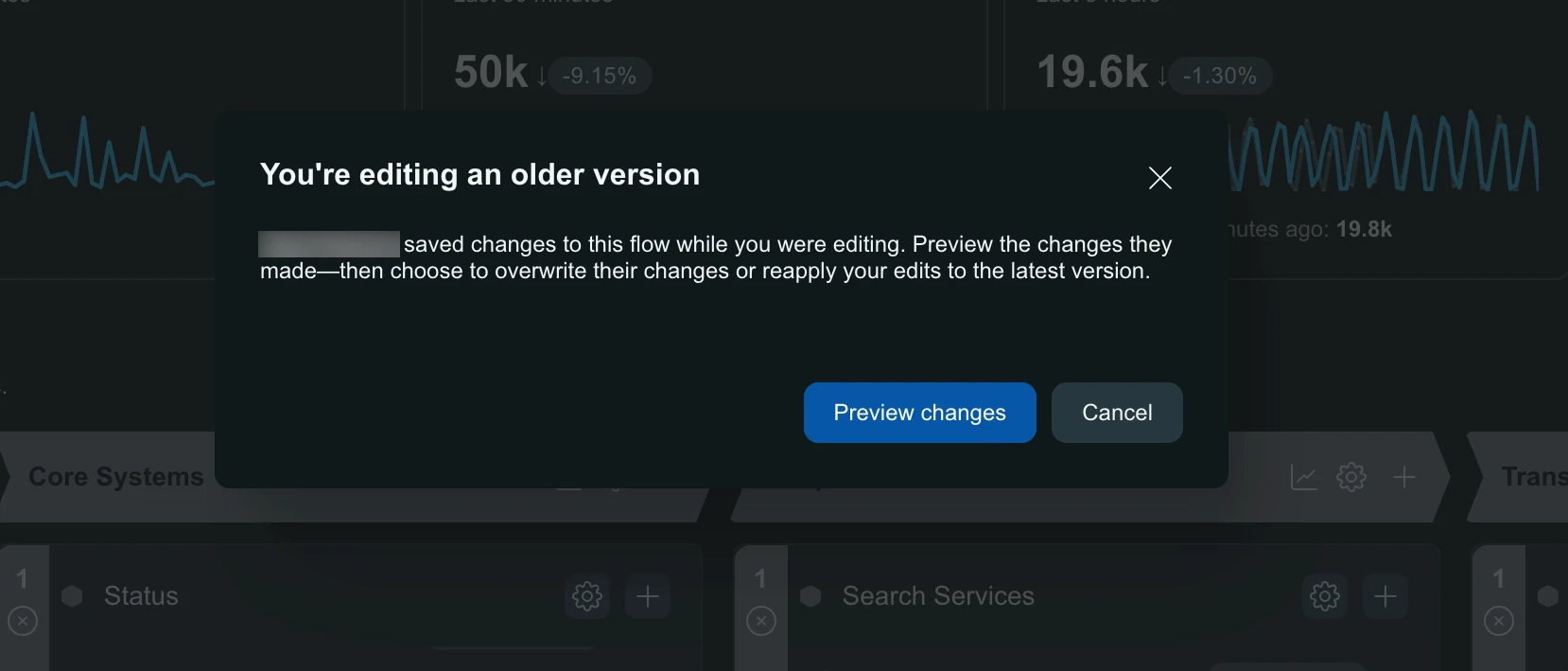
- Preview changes: 진행 방법을 결정할 수 있도록 해당 버전을 보여줍니다.
- Cancel: 변경 사항을 유지한 채 초안 모드로 돌아갑니다.
미리보기의 배너에서는 세 가지 진행 방법을 제공합니다:
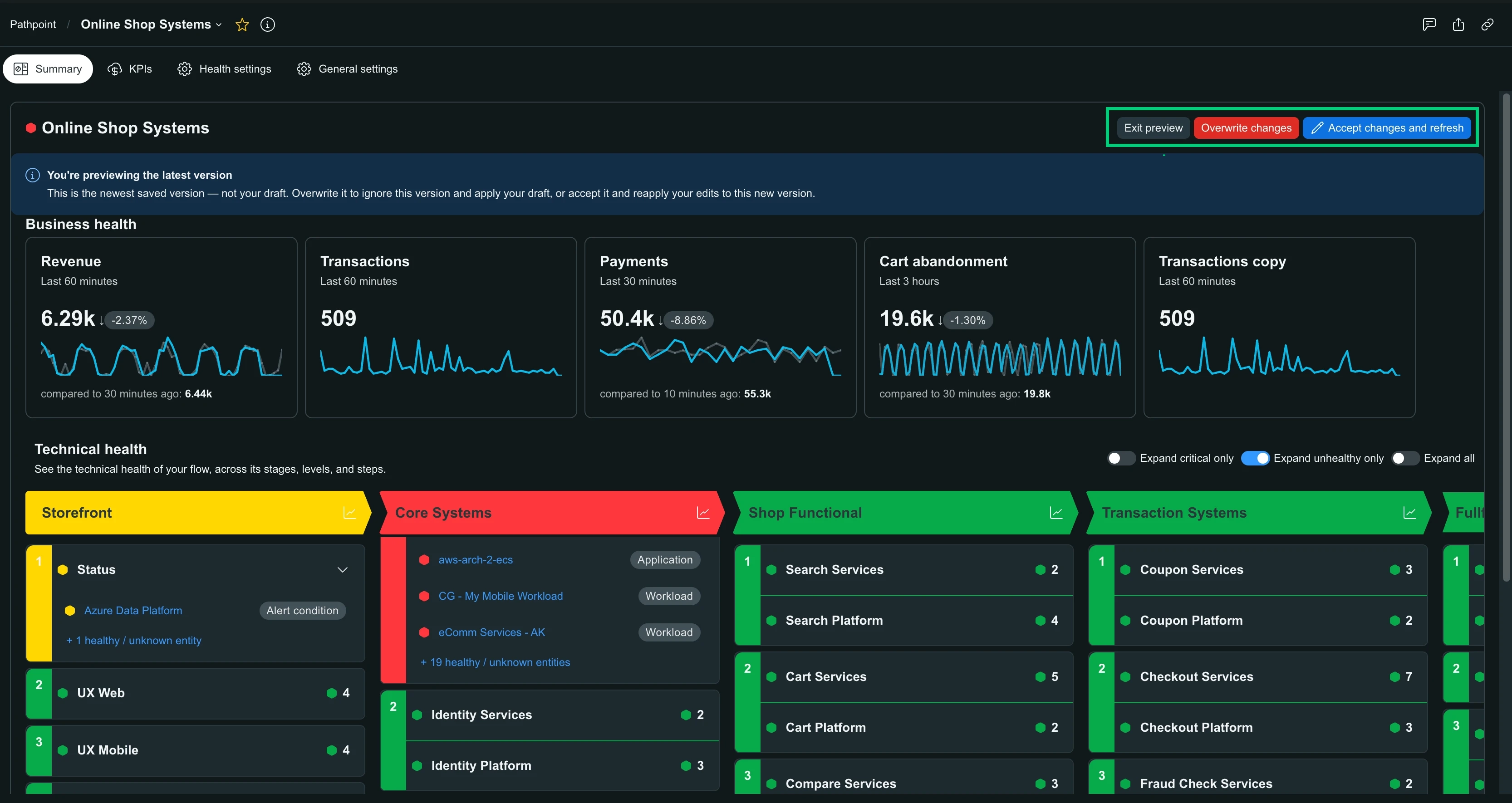
- Exit preview: 변경 사항을 유지한 채 초안 모드로 돌아갑니다.
- Overwrite changes: 사용자의 버전을 저장하여 다른 사람의 버전을 대체합니다.
- Accept changes and refresh: 변경 사항을 취소하고 해당 버전을 로드합니다.
팁
API는 플로우의 version 필드를 통해 동일한 검사를 적용합니다. 플로우 업데이트를 참조하십시오.
프로그래밍 방식으로 플로우 생성 및 관리
UI에서 흐름을 빌드하는 것 외에도 코드로 생성하고 관리할 수 있습니다:
- NerdGraph: API를 통해 플로우를 생성, 읽기, 업데이트, 복제 및 삭제합니다. NerdGraph 튜토리얼: Pathpoint 플로우 생성 및 관리를 참조하십시오.
- Terraform: 흐름을 코드형 인프라로 관리하여 Pathpoint 설정이 나머지 설정과 함께 버전 제어에 유지되도록 합니다.
newrelic_pathpoint_flow리소스를 참조하십시오.
이미 빌드한 플로우의 코드를 가져오려면, 해당 플로우를 열고 ... 메뉴에서 View as code을(를) 선택하십시오. 그러면 플로우에 대한 Terraform 설정과 함께 이를 생성, 업데이트 및 읽는 NerdGraph 뮤테이션 및 쿼리가 제공됩니다. 코드로 보기를 참조하십시오.
플로우 복제
플로우를 복제하려면 Flows 페이지의 아무 행에서나 ... 메뉴를 클릭하고 Duplicate을(를) 선택하십시오.
Duplicate a flow 대화 상자가 열립니다. 저장하기 전에 다음을 업데이트할 수 있습니다:
- Flow name (필수): 원래 이름에 "Copy"가 추가된 이름이 기본값으로 설정됩니다.
- Select an account: 복제본을 생성할 계정입니다. 기본값은 현재 계정이므로, 이를 사용하여 플로우를 다른 계정으로 복사하십시오.
- Category: 원본 플로우에서 상속되었습니다.
- Description: 원본 플로우에서 상속되었습니다.
- Refresh data every: 원본 플로우에서 상속되었습니다.
복제할 항목을 선택하십시오:
- Add Structure (stages, levels, steps): 신호나 KPI 없이 스테이지, 레벨 및 단계만 복사합니다.
- Everything (structure, signals, flow KPIs): 신호 및 KPI와 함께 구조를 복사합니다.
중요
플로우를 다른 계정으로 복제하는 경우 KPI는 복사되지 않습니다.
복제본을 생성하려면 Save을(를) 클릭합니다.
플로우 관리
General settings 탭에서 흐름의 핵심 속성을 업데이트하고, 팀을 흐름에 연결된 상태로 유지하고, 삭제할 수 있습니다.
플로우 설정 업데이트
다음 속성을 업데이트하려면 Edit을(를) 클릭합니다.
- Flow name: 플로우 및 Flows 페이지에 표시되는 이름입니다.
- Category: 플로우와 연결된 비즈니스 카테고리입니다.
- Description: 흐름에 대한 짧은 설명입니다.
- Refresh data every: 흐름이 상태 데이터를 새로 고치는 빈도입니다.
이 탭은 또한 누가 언제 플로우를 생성했는지, 그리고 누가 마지막으로 편집했는지 보여줍니다.
연락처
팀이 이 플로우에 계속 연결되도록 이메일 또는 Slack 채널을 추가하십시오. 연락처를 추가하려면 Add contact을(를) 클릭하십시오.
연결
플로우에 대한 추가 컨텍스트를 제공하려면 런북, 저장소 및 기타 관련 문서를 추가하십시오. 링크를 추가하려면 Add links을(를) 클릭하십시오.
플로우 삭제
플로우를 삭제하려면 일반 설정의 오른쪽 하단에서 Delete flow을(를) 클릭하십시오. Flows 페이지의 아무 행에서나 ... 메뉴를 클릭하고 Delete flow을(를) 선택할 수도 있습니다.
주의
플로우 삭제는 영구적이며 실행 취소할 수 없습니다.
플로우 계획
플로우를 구축하기 전에 설계를 계획하고, 몇 가지 예제를 살펴보고, 사용할 신호에 대해 생각해 보는 것이 좋습니다.
액세스 권한
Pathpoint에서 수행할 수 있는 작업은 사용자 유형, 역할에 부여된 권한, 액세스할 수 있는 계정이라는 세 가지 요소에 따라 달라집니다.
역할 기반 액세스 제어
Pathpoint는 New Relic One 아래의 권한 목록에 자체 기능이 있습니다. 계정 범위이므로 사용자의 Pathpoint 액세스는 해당 역할이 포함하는 계정에 적용됩니다.
중요
전체 플랫폼 사용자만 아래의 모든 Pathpoint 권한을 갖습니다. 기본 및 코어 사용자는 그렇지 않으므로 할당된 역할에 관계없이 액세스가 제한된 상태로 유지됩니다.
Pathpoint 기능에는 세 가지 권한이 있습니다:
허가 | 다음에 대한 액세스 권한을 부여합니다 |
|---|---|
Read | 플로우 및 상태 데이터 보기 |
Modify | 스테이지, 레벨, 단계, 신호 및 KPI를 포함하여 플로우를 생성하고 기존 플로우를 편집합니다. |
Delete | 플로우 삭제 |
이러한 권한을 부여하려면 조직 관리자가 이를 사용자 지정 역할에 추가하고 해당 역할을 그룹에 할당합니다. 역할 UI를 찾으려면 one.newrelic.com으로 이동하여 사용자 메뉴를 클릭한 다음 Administration > Access management > Roles(으)로 이동합니다.