avance
Todavía estamos trabajando en esta característica, ¡pero nos encantaría que la probaras!
Esta característica se proporciona actualmente como parte de un programa de vista previa de conformidad con nuestras políticas de prelanzamiento.
Esta página cubre la versión actualizada de Pathpoint. Para la versión de disponibilidad general, consulte Introducción a New Relic Pathpoint.
Un flujo es la unidad que construye en Pathpoint: un recorrido empresarial, dividido en etapas, niveles, pasos y las señales que informan sobre su salud. Esta página cubre cómo construir un flujo en la UI, administrarlo una vez que existe y planificar su diseño.
Crear un flujo
Crear un flujo
Para crear un nuevo flujo, haga clic en + Add a flow en la parte superior derecha de la página Flows. En el cuadro de diálogo Create a flow, elija Blank flow para crear un nuevo flujo desde cero, o Import a flow para crear uno a partir de una configuración JSON existente.
Flujo en blanco
El cuadro de diálogo Pathpoint flow crea el flujo en la cuenta que tiene seleccionada actualmente. Complete los siguientes campos:
- Flow name (obligatorio): el nombre que se muestra en el flujo y en la página Flows.
- Category (opcional): una categoría comercial para ayudar a organizar sus flujos, como comercio electrónico o incorporación.
- Description (opcional): una breve descripción del flujo, como “Flujo de compra para aplicación móvil”.
- Refresh data every: con qué frecuencia el flujo actualiza sus datos de estado. Elija 1, 5, 10, 15 o 30 minutos. El valor predeterminado es 1 minuto.
Haga clic en Save para crear el flujo. Esto lo abre en modo borrador, donde creará la estructura de su recorrido.
Importar un flujo
Si ya tiene una configuración de flujo en formato JSON, puede crear un flujo a partir de ella en lugar de crearlo manualmente. Esto es útil para mover un flujo entre cuentas, restaurar uno desde el control de versiones o comenzar desde una configuración que exportó un colega.
Arrastre un archivo JSON al campo de entrada, haga clic en Upload JSON o pegue el JSON directamente y edítelo en el lugar si es necesario.
En Select what to import, elija qué parte de la configuración desea transferir:
- Structure only: importa las etapas, los niveles y los pasos, sin señales ni KPI. Utilice esto para reutilizar la forma de un flujo sin heredar sus señales.
- Everything: importa la estructura junto con sus señales y KPI.
Haga clic en Save para crear el flujo.
Nota
Si la configuración incluye señales a las que no tiene acceso, esas señales se agregan al flujo, pero permanecen ocultas, y aparece un indicador Missing signals en la parte superior de las etapas afectadas. Un usuario con acceso a esas señales las ve y puede editar cómo las usa el flujo.
Para obtener el JSON de un flujo que ya ha creado, ábralo y seleccione View as code en el menú .... Consulte Ver como código.
Agregar y configurar etapas
El modo borrador se abre con una etapa, un nivel y un paso ya estructurados. Haga clic en el nombre de la etapa para cambiarle el nombre.
Para agregar una nueva etapa, haga clic en el icono + en el encabezado de una etapa y seleccione Add a stage.
Para agregar un KPI directamente a una etapa, haga clic en el ícono + y seleccione Add a KPI. Consulte KPIs para obtener más detalles.
Para configurar una etapa, haga clic en el icono de engranaje en el encabezado de la etapa y seleccione Adjust settings. La configuración de la etapa incluye:
Stage link (opcional): agregue una URL para proporcionar contexto adicional para la etapa, como un dashboard o un documento.
Stage shape: establezca la forma visual de la etapa para reflejar su función en el recorrido: None, Start, Connect o Stop.
Health setup: elija cómo se determina la salud de la etapa:
- Rollup of all levels: el estado de la etapa refleja el estado más grave en todos sus niveles. Use esto cuando desee que la etapa reaccione tan pronto como cualquier nivel tenga problemas.
- Alert policy and conditions: configure políticas de alertas y condiciones personalizadas para determinar el estado de salud de la etapa. Este método le permite definir condiciones específicas que activarán cambios en el estado de salud de la etapa en función de los estados de alerta. Utilice esto cuando desee que la etapa se vuelva crítica en función de un KPI de la etapa que supere un umbral.
Para eliminar una etapa, haga clic en el ícono de engranaje y seleccione Delete.
Agregar y configurar niveles y pasos
Para agregar un nivel, haga clic en + Add a level en la parte inferior de una etapa. Los niveles se numeran automáticamente según su posición en la etapa.
Para agregar un paso a un nivel, haga clic en el icono + dentro del nivel. Para cambiar el nombre de un paso, haga clic en el nombre del paso y escriba directamente.
Para configurar un paso, haga clic en el menú ... en el paso y seleccione Settings. La configuración del paso incluye:
Step link (opcional): agregue una URL para proporcionar contexto adicional para el paso, como un dashboard o documento.
Status configuration: elija cómo se determina el estado del paso:
- Exclude step from level status: cuando se marca, el paso sigue mostrando su propio estado de salud, pero no contribuye a la acumulación del estado de salud del nivel.
- Rollup the worst status: el estado del paso refleja el estado más grave de cualquier señal. Opcionalmente, habilite Apply only when para establecer un umbral antes de que el cambio de estado entre en vigor.
- Rollup the best status: el estado de salud del paso refleja el mejor estado de cualquier señal.
- Included signals: seleccione qué señales se incluyen en la determinación del estado del paso. De forma predeterminada, se incluyen todas las señales. Las señales definidas a través de consultas no se incluyen si hay consultas presentes.
Para agregar señales a un paso, haga clic en + Add signals dentro del paso. Esto abre la superposición Select signals, donde puede explorar y seleccionar las señales que determinan el estado del paso.
Seleccionar señales manualmente
Use la pestaña Entities o Alerts según el tipo de señal que esté buscando, luego explore o busque señales por nombre. Marque la casilla junto a una señal para agregarla al paso. Para eliminar una señal, desmárquela en la tabla o haga clic en el x junto a ella en la lista Selected signals.
Usar filtros dinámicos
En lugar de seleccionar señales una por una, puede usar filtros para establecer como objetivo dinámicamente un conjunto de señales. Los filtros dinámicos determinan las señales dentro del alcance cada vez que se carga el flujo. Esto es útil cuando el conjunto de señales puede cambiar con el tiempo.
Para usar un filtro dinámico, aplique los criterios de filtro deseados y haga clic en Add this filter. La definición del filtro se agrega a la lista Selected signals junto con cualquier señal que coincida actualmente con ella.
Para eliminar un filtro dinámico, haga clic en x junto a la definición del filtro en la lista Selected signals.
Importante
Los filtros dinámicos no se pueden editar después de su creación. Para cambiar un filtro, elimínelo y vuelva a crearlo.
Los filtros dinámicos tampoco pueden apuntar a condiciones de alerta (domain = 'AIOPS' AND type = 'CONDITION'). Para incluir una condición de alerta en un paso, selecciónela manualmente en su lugar.
Para eliminar un paso, haga clic en el menú ... y seleccione Delete. Para eliminar un nivel, haga clic en el icono x junto al nivel.
Guardar y editar un flujo
Cuando termine de crear, haga clic en Save en la parte superior derecha para guardar los cambios y salir del modo borrador. En su lugar, para abandonar los cambios, haga clic en Discard changes.
Para volver a un flujo guardado, haga clic en Edit en la parte superior derecha de la vista de flujo. Los cambios permanecen en borrador hasta que los guarde.
En el modo de borrador, puede actualizar las etapas, los niveles, los pasos y las señales del flujo mediante las mismas acciones descritas anteriormente en Agregar y configurar etapas y Agregar y configurar niveles y pasos.
Para administrar el ruido al editar un flujo grande, use el interruptor Collapse all en la parte superior derecha para ocultar todas las señales y mostrar solo la estructura del flujo. Esto facilita concentrarse en las etapas, los niveles y los pasos sin la distracción de las señales individuales.
Cuando esté listo, haga clic en Save en la parte superior derecha para guardar los cambios y volver a la vista de flujo.
Resolver conflictos de edición
Más de una persona puede editar un flujo al mismo tiempo. Si otra persona guarda los cambios mientras sigue editando, aparecerá un cuadro de diálogo You're editing an older version cuando intente guardar. Nombra a la persona que guardó y le ofrece dos opciones:
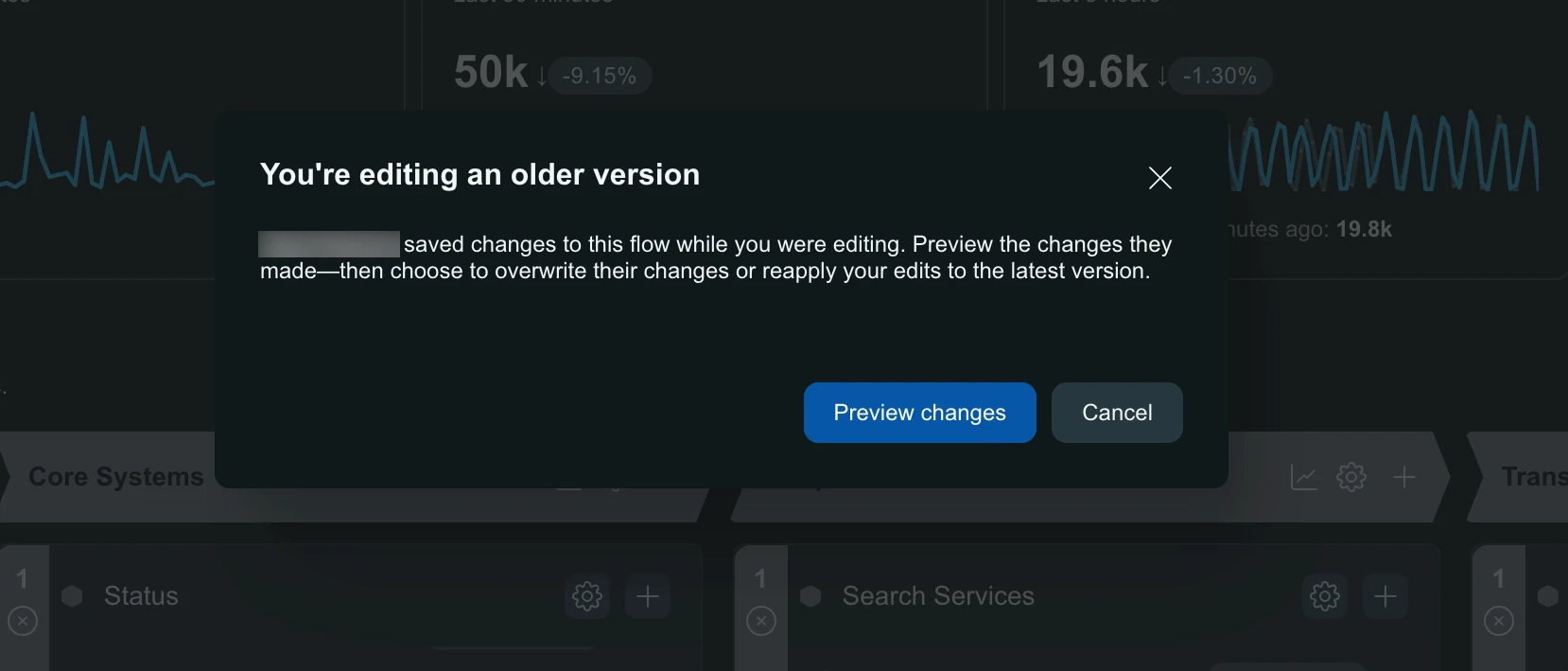
- Preview changes: muestra su versión para que pueda decidir cómo proceder.
- Cancel: le devuelve al modo de borrador con sus cambios intactos.
En la vista previa, un banner le ofrece tres formas de continuar:
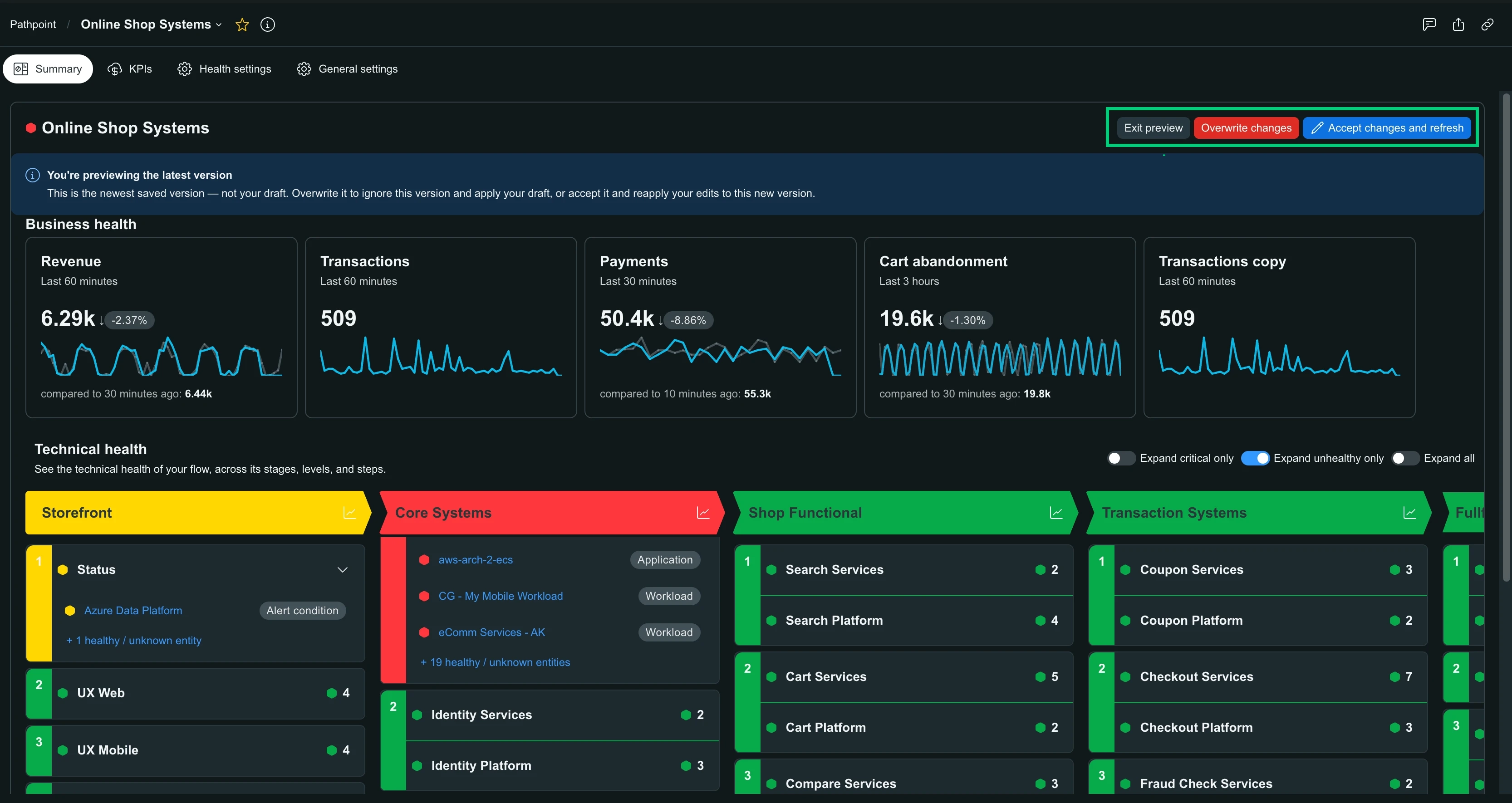
- Exit preview: le devuelve al modo de borrador con sus cambios intactos.
- Overwrite changes: guarda su versión y reemplaza la de ellos.
- Accept changes and refresh: descarta sus cambios y carga su versión.
Sugerencia
La API aplica la misma comprobación a través del campo version del flujo. Consulte Actualizar un flujo.
Crear y gestionar flujos mediante programación
Además de crear flujos en la UI, puede crearlos y administrarlos como código:
- NerdGraph: cree, lea, actualice, duplique y elimine flujos a través de la API. Consulte Tutorial de NerdGraph: Crear y administrar flujos de Pathpoint.
- Terraform: administre los flujos como infraestructura como código, de modo que su configuración de Pathpoint resida en el control de versiones junto con el resto de su configuración. Consulte el recurso
newrelic_pathpoint_flow.
Para obtener el código de un flujo que ya ha creado, ábralo y seleccione View as code en el menú .... Esto le proporciona la configuración de Terraform para el flujo, junto con las mutaciones y la consulta de NerdGraph que lo crean, actualizan y leen. Consulte Ver como código.
Duplicar un flujo
Para duplicar un flujo, haga clic en el menú ... en cualquier fila de la página Flows y seleccione Duplicate.
Esto abre el cuadro de diálogo Duplicate a flow. Puede actualizar lo siguiente antes de guardar:
- Flow name (obligatorio): de forma predeterminada, es el nombre original con "Copia" agregado.
- Select an account: la cuenta en la que se creará el duplicado. El valor predeterminado es la cuenta actual, así que use esto para copiar un flujo en una cuenta diferente.
- Category: heredado del flujo original.
- Description: heredado del flujo original.
- Refresh data every: heredado del flujo original.
Elija qué duplicar:
- Add Structure (stages, levels, steps): copia solo las etapas, los niveles y los pasos, sin señales ni KPI.
- Everything (structure, signals, flow KPIs): copia la estructura junto con sus señales y KPI.
Importante
Los KPI no se copian si duplica un flujo en una cuenta diferente.
Haga clic en Save para crear el duplicado.
Administrar un flujo
En la pestaña General settings puede actualizar las propiedades principales de un flujo, mantener a su equipo conectado a él y eliminarlo.
Actualizar la configuración del flujo
Haga clic en Edit para actualizar las siguientes propiedades:
- Flow name: el nombre que se muestra en el flujo y en la página Flows.
- Category: la categoría comercial asociada con el flujo.
- Description: una breve descripción del flujo.
- Refresh data every: la frecuencia con la que el flujo actualiza sus datos de estado.
Esta pestaña también muestra quién creó el flujo y cuándo, y quién lo editó por última vez.
Contactos
Agregue correos electrónicos o canales de Slack para mantener a su equipo conectado a este flujo. Haga clic en Add contact para agregar un contacto.
Enlaces
Agregue runbooks, repositorios y otros documentos relevantes para proporcionar contexto adicional para el flujo. Haga clic en Add links para agregar un enlace.
Eliminar un flujo
Para eliminar un flujo, haga clic en Delete flow en la parte inferior derecha de Configuración general. También puede hacer clic en el menú ... en cualquier fila de la página Flows y seleccionar Delete flow.
Advertencia
Eliminar un flujo es permanente y no se puede deshacer.
Planificar un flujo
Antes de construir un flujo, es útil planificar su diseño, analizar algunos ejemplos y pensar qué señales usar.
Permisos de acceso
Lo que puede hacer en Pathpoint depende de tres cosas: el tipo de usuario, los permisos que le otorga su rol y las cuentas a las que tiene acceso.
Control de acceso basado en roles
Pathpoint tiene su propia capacidad en la lista de permisos, en New Relic One. Tiene alcance de cuenta, por lo que el acceso a Pathpoint de un usuario se aplica a las cuentas que cubre su rol.
Importante
Solo los usuarios de plataforma completa obtienen todos los permisos de Pathpoint a continuación. Los usuarios básicos y principales no los obtienen, por lo que su acceso permanece limitado independientemente del rol que se les asigne.
La capacidad Pathpoint tiene tres permisos:
Licencia | Concede acceso a |
|---|---|
Read | Ver flujos y sus datos de estado |
Modify | Crear flujos y editar los existentes, incluidas sus etapas, niveles, pasos, señales y KPI |
Delete | Eliminar flujos |
Para otorgar estos permisos, un administrador de la organización los agrega a un rol personalizado y asigna ese rol a un grupo. Para encontrar la UI de roles, vaya a one.newrelic.com, haga clic en el menú de usuario y luego vaya a Administration > Access management > Roles.