avance
Todavía estamos trabajando en esta característica, ¡pero nos encantaría que la probaras!
Esta característica se proporciona actualmente como parte de un programa de vista previa de conformidad con nuestras políticas de prelanzamiento.
Esta página cubre la versión actualizada de Pathpoint. Para la versión de disponibilidad general, consulte Introducción a New Relic Pathpoint.
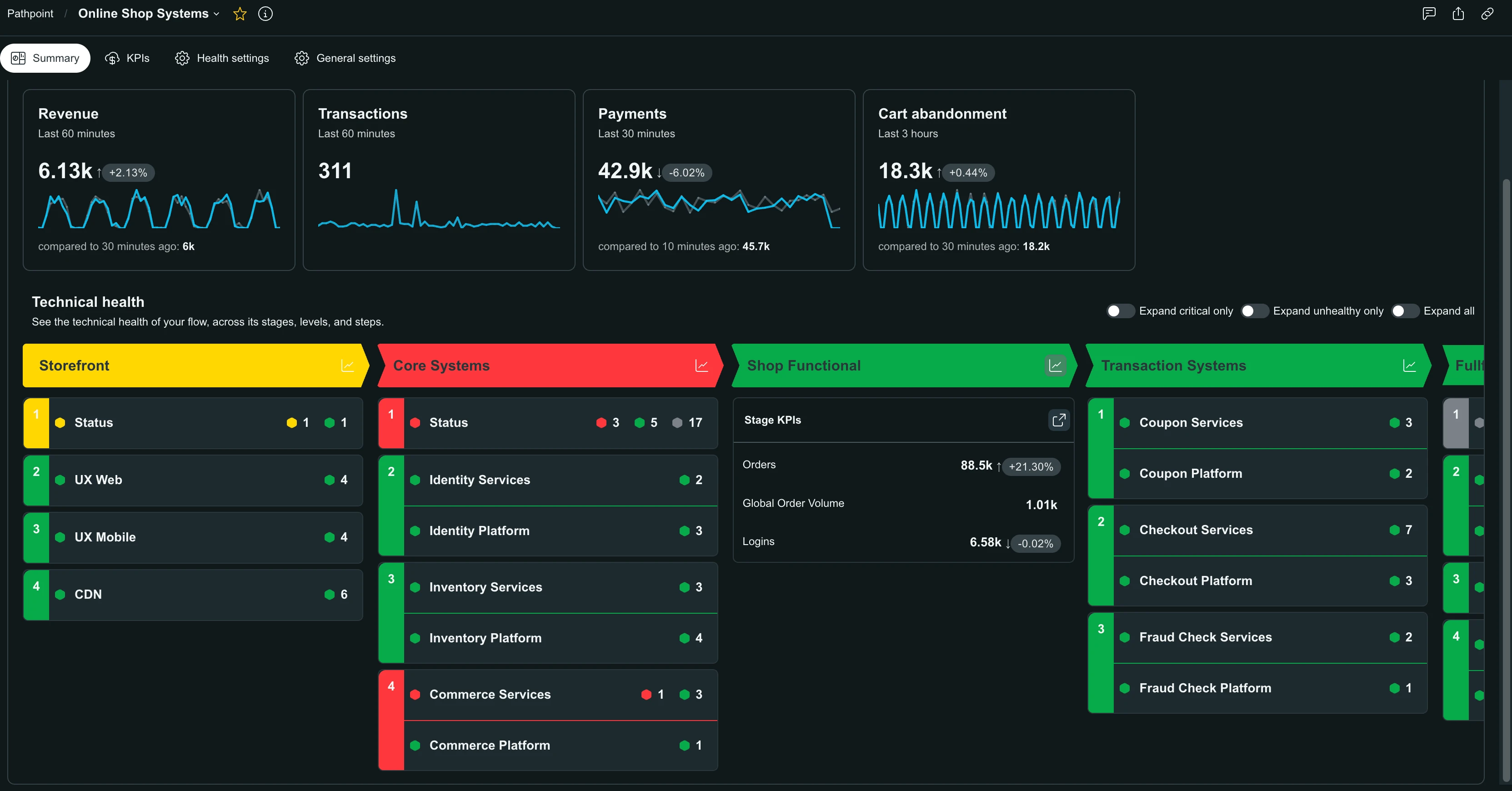
La vista Flow muestra el estado de salud activo de un flujo y está diseñada para simplificar la identificación de las áreas que experimentan problemas en el recorrido.
Para abrir la vista de Flow, haga clic en cualquier fila de la página Flows. Consulte la página de Flows para obtener más información.
Nota
La vista de flujo refleja el estado de salud en vivo de las señales, actualizado en el intervalo establecido para el flujo.
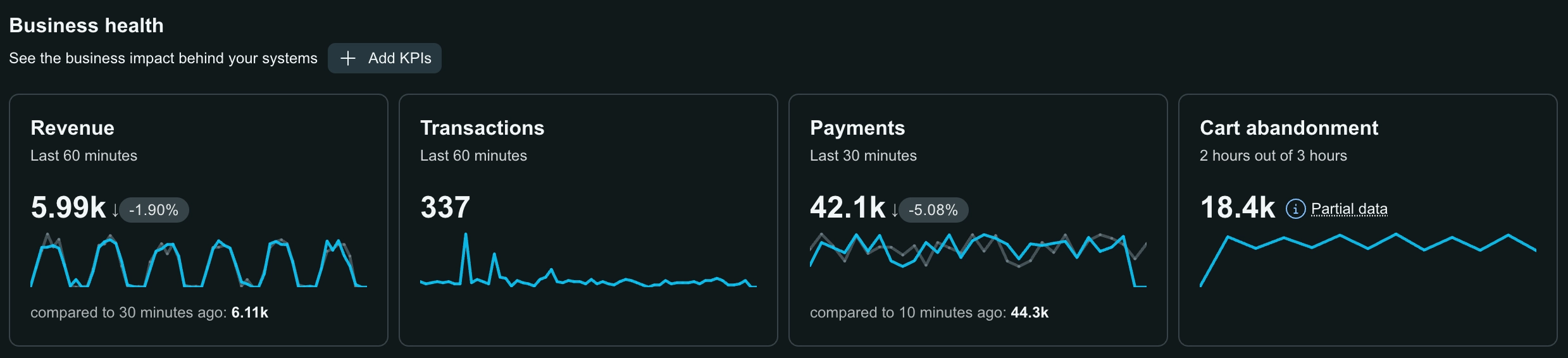
Cada flujo de Pathpoint se divide en:
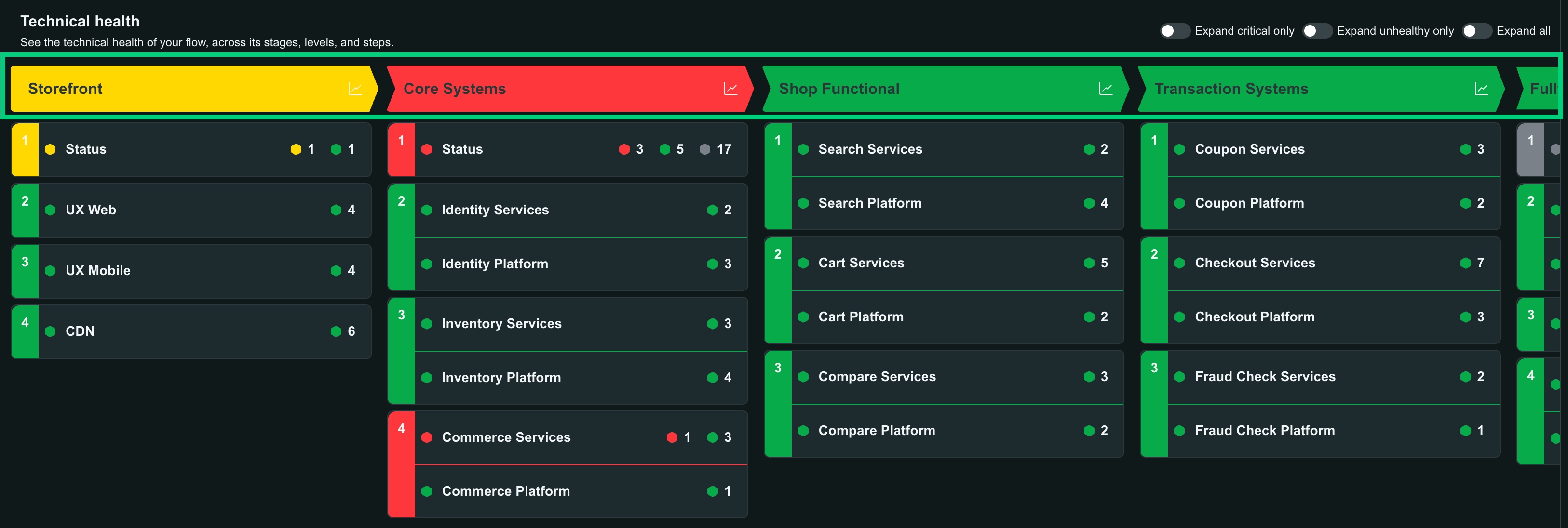
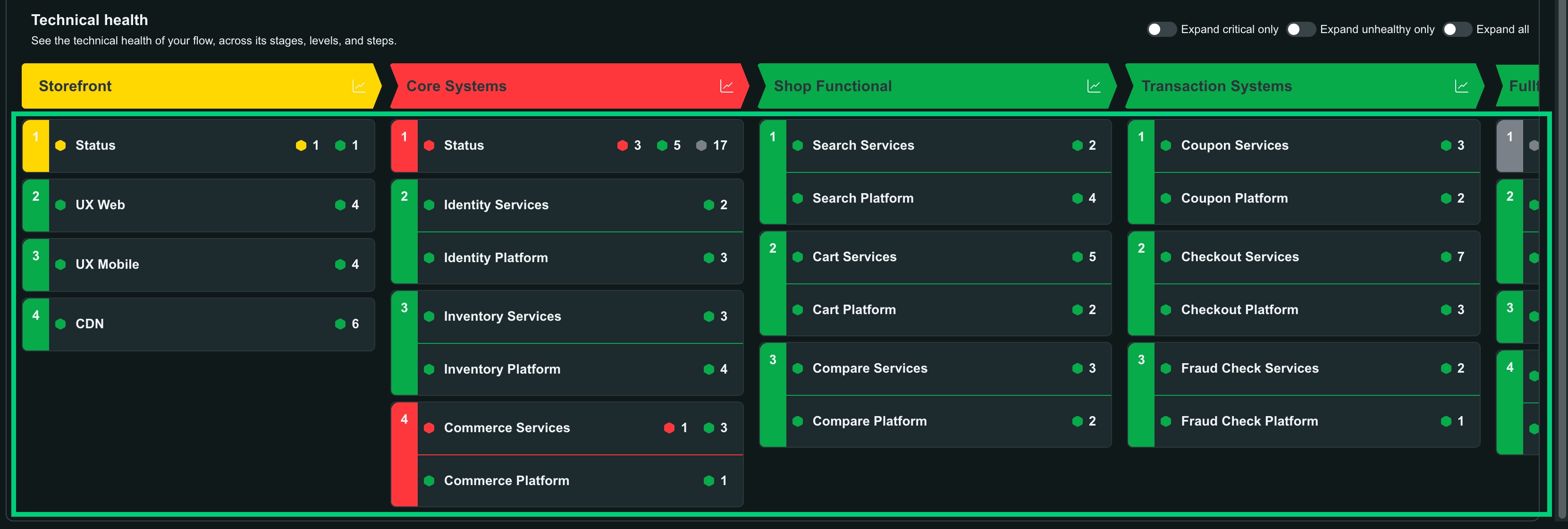
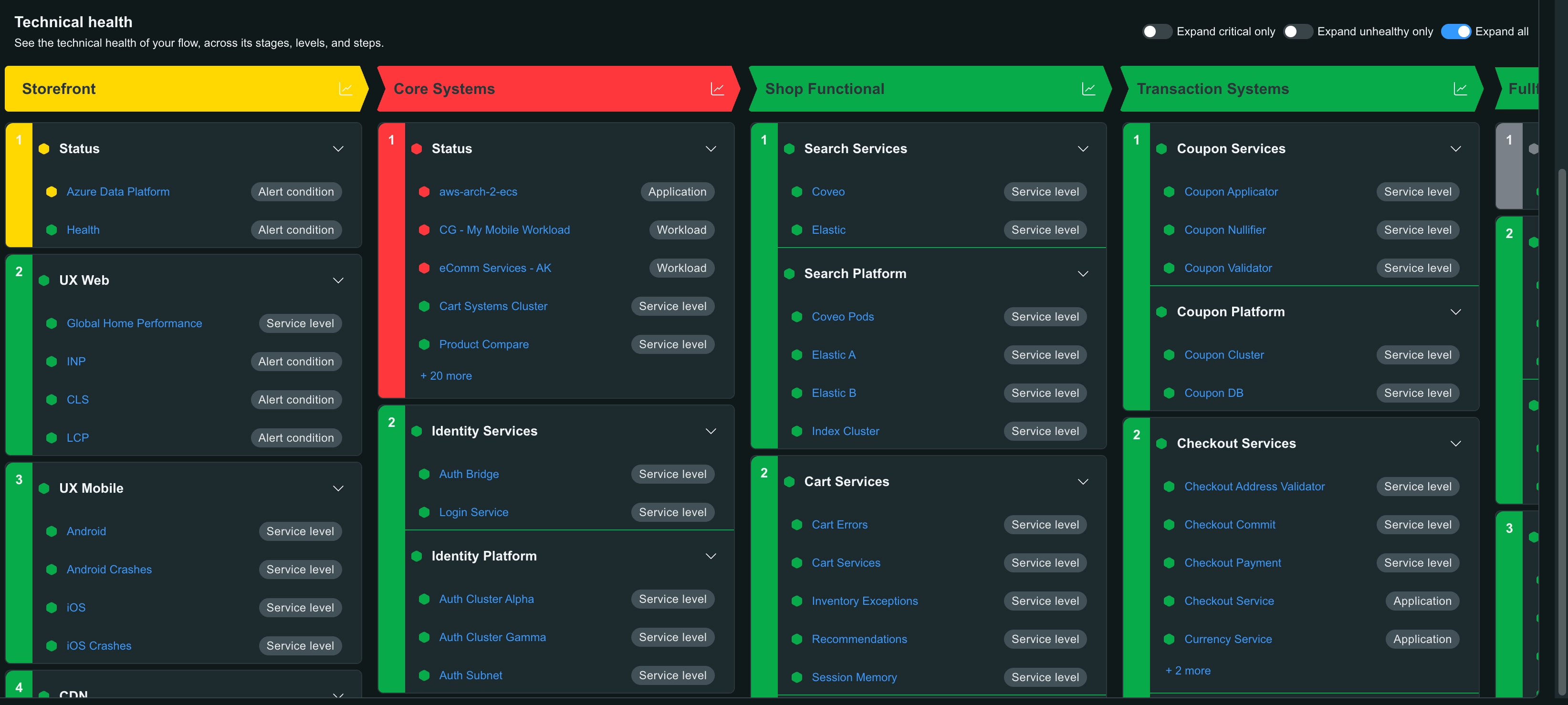
Use los interruptores en la parte superior derecha de la vista Flow para controlar qué pasos y señales se muestran según su estado de salud: Expand critical only, Expand unhealthy only o Expand all. Los pasos excluidos de la acumulación de estado de nivel permanecen ocultos independientemente de qué interruptor esté activo.
Indicadores de error de señal
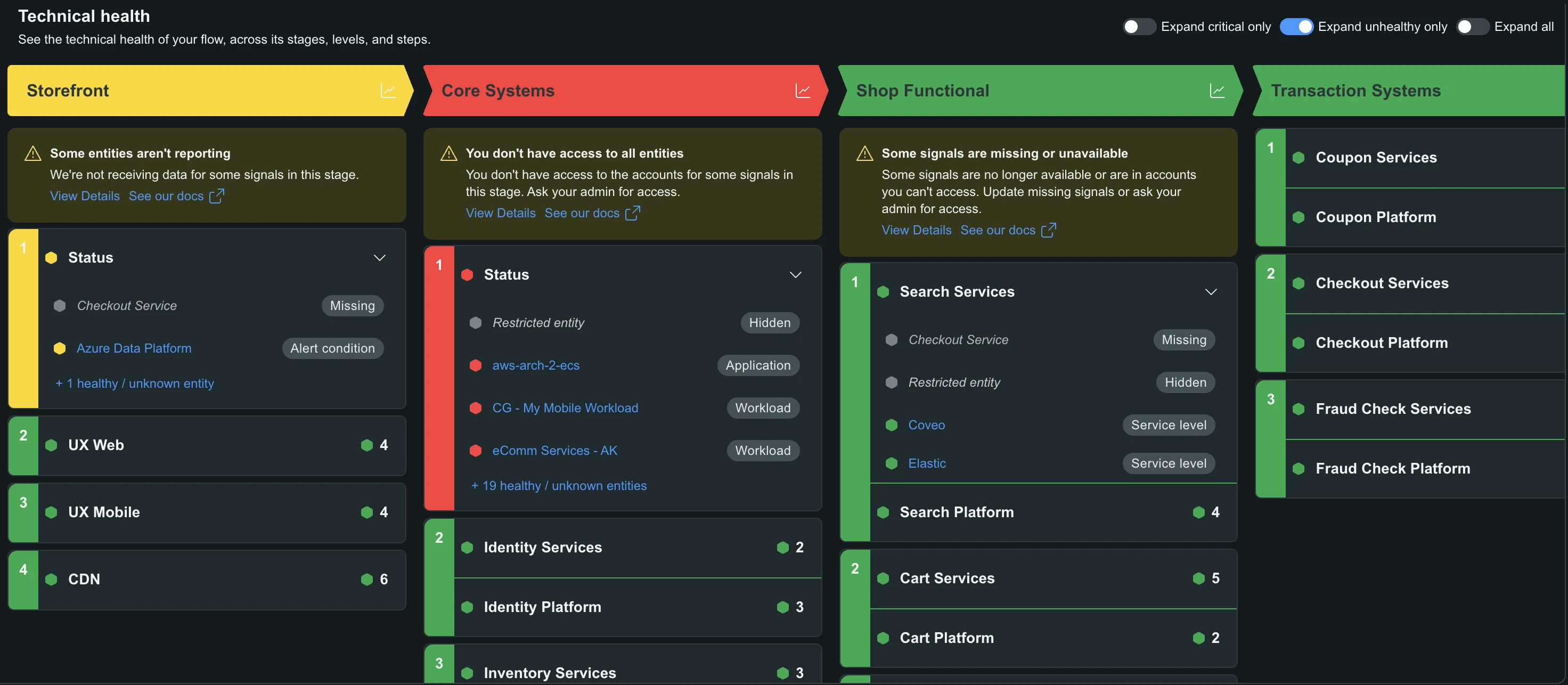
Las señales que componen un flujo pueden cambiar con el tiempo. Cuando Pathpoint detecta un problema con las señales en una etapa, aparece un indicador de advertencia en la parte superior de la etapa afectada.
Existen dos advertencias de señal que puede encontrar:
- Missing signals: una señal que se incluyó en el flujo ya no existe en New Relic. Haga clic en el icono de advertencia para ver la lista de señales faltantes para esa etapa. En el modal, haga clic en Update signals para abrir la superposición de señales y realizar los ajustes necesarios.
- No access: debido a que diferentes usuarios pueden tener acceso a distintos ámbitos de datos, un flujo puede contener datos de cuentas a las que no tiene acceso, por lo que esos datos no le serán visibles. Este indicador es puramente informativo y aparece en la parte superior de la etapa afectada para informarle que solo está viendo datos parciales allí.
Auditar un cambio
El log de auditoría registra quién cambió un flujo y cuándo. No registra qué cambió.
Para abrirlo, seleccione Audit desde el menú ... en la parte superior derecha del flujo.
Ver como código
Puede ver y administrar los flujos como código usando NerdGraph o Terraform. Para abrir la vista previa del código, seleccione View as code del mismo menú.
Le ofrece cinco opciones:
- Terraform: vea la configuración de Terraform para este flujo. Utilice esto para administrar su flujo como infraestructura como código y controlar las versiones de su configuración de Pathpoint.
- Update with NerdGraph: obtenga una vista previa de la mutación de NerdGraph que actualiza la configuración actual de este flujo.
- Create with NerdGraph: Previsualice la mutación de NerdGraph que crea este flujo desde cero. Use esto como punto de partida para automatizar la creación de flujos.
- Query with NerdGraph: obtenga una vista previa de la consulta de NerdGraph que recupera la configuración de este flujo. Útil para auditar o crear integraciones sobre los datos de Pathpoint.
- Export as JSON: exporte el flujo como JSON.
Para obtener las referencias completas, consulte Tutorial de NerdGraph: crear y administrar flujos de Pathpoint y el recurso de Terraform newrelic_pathpoint_flow.
Migrar un flujo
Puede migrar cada flujo de la versión actual de Pathpoint a la versión actualizada de Pathpoint, ya sea directamente o exportando la configuración y volviéndolo a crear. El flujo original permanece donde está.
Migrar un flujo directamente
- Abra un flujo y, desde el menú ..., seleccione Migrate to full Pathpoint capability.
- En Migrate to the new Pathpoint, elija la cuenta objetivo.
- Haga clic en Migrate flow.
Exportar y volver a crear un flujo
Abra un flujo y, desde el menú ..., seleccione Export flow.
Elija un formato:
- JSON: el documento de flujo sin procesar, útil para copias de seguridad o inspección.
- NerdGraph: una mutación lista para ejecutar que recrea el flujo.
- Terraform: gestione el flujo como código con el proveedor de Terraform de New Relic.
Copie la salida o haga clic en Download.
Luego, cree el flujo en la versión actualizada de Pathpoint a partir de esa configuración. Consulte Importar un flujo.
Lo que no se transfiere
La versión actualizada de Pathpoint admite KPI en datos de eventos. Estos KPI no se migran:
- KPI basados en datos de métricas
- KPIs cuyo NRQL contiene una subconsulta
- KPI pertenecientes a una cuenta distinta a la del propio flujo
Importante
Un filtro dinámico cuyo objetivo son las condiciones de alerta aún se migra, pero su estado de salud se resuelve en gris (desconocido), ya que los filtros dinámicos no pueden tener como objetivo condiciones de alerta en la versión actualizada de Pathpoint.