avance
Todavía estamos trabajando en esta característica, ¡pero nos encantaría que la probaras!
Esta característica se proporciona actualmente como parte de un programa de vista previa de conformidad con nuestras políticas de prelanzamiento.
Esta página cubre la versión actualizada de Pathpoint. Para la versión de disponibilidad general, consulte Introducción a New Relic Pathpoint.
Pathpoint utiliza los mismos indicadores de estado que ve en toda la plataforma de New Relic.
El estado de salud en New Relic se deriva fundamentalmente de las definiciones de alerta. Hay cuatro estados posibles:
- Red (Critical): Un incidente crítico está actualmente abierto en la entidad. Para las entidades, esto refleja el peor de los casos. Si incluso una sola condición de alerta asociada está en estado crítico, la entidad está en rojo independientemente del estado de otras condiciones asociadas.
- Yellow (Warning): un incidente de advertencia está abierto actualmente, sin incidentes críticos abiertos.
- Green (Healthy): no hay incidentes activos para la entidad.
- Grey (Unknown): indica una de dos situaciones: no hay informes de datos para la entidad o no se han definido condiciones de alerta en la entidad (lo que significa que no existen parámetros de estado para esa entidad).
Nota
Los niveles de servicio son una excepción a la regla de salud basada en alertas. El estado de un nivel de servicio también puede establecerse en función de su nivel de cumplimiento, incluso si no se han establecido definiciones de alerta para este.
Cómo se determina el estado de salud
Pathpoint obtiene la salud de dos maneras:
- Technical health: el estado más grave consolidado a través de la jerarquía: las señales en pasos, los pasos en niveles, los niveles en etapas y las etapas en el flujo.
- Business health: el estado más grave en todas las condiciones de alerta de sus KPI.
Puede elegir cuál se aplica al flujo en su conjunto y a cada etapa de forma individual. Las opciones son independientes, por lo que un flujo puede usar la salud del negocio mientras que las etapas internas usan la salud técnica, o viceversa.
Salud técnica
La salud técnica se propaga de abajo hacia arriba: señal → paso → nivel → etapa → flujo.
- Signal: la unidad de salud base. Cada señal refleja su estado de salud actual en función de los incidentes activos.
- Step: refleja el estado más grave de sus señales de forma predeterminada. Puede cambiarlo para que refleje el mejor estado en su lugar, aplicar un umbral antes de que cambie el estado e incluir solo las señales seleccionadas. Los pasos también se pueden excluir para que no contribuyan a la salud de su nivel. Consulte Agregar y configurar niveles y pasos para obtener más información.
- Level: siempre refleja el estado más grave de sus pasos subyacentes. No configurable. Los pasos excluidos de la acumulación de estado no afectan el estado del nivel.
- Stage: cuando se establece en Rollup of all levels, la etapa refleja el estado más grave en todos sus niveles.
- Flow: cuando se establece en Show technical health, el flujo refleja el estado más grave de sus etapas. Puede incluir todas las etapas o seleccionar solo etapas específicas.
Nota
Las señales grises (desconocidas) no cuentan para la acumulación a menos que cada señal del paso sea gris. Un paso con una mezcla de señales grises y no grises adopta el estado no gris más grave. Un paso cuyas señales son todas grises se muestra como gris.
Ejemplo
Considere el flujo Online Shop Systems, que tiene cinco etapas. La etapa Core Systems contiene un nivel con un paso Status que tiene un incidente crítico activo: el paso se vuelve rojo, el nivel se vuelve rojo y la etapa se vuelve roja. La etapa Shop Functional está en buen estado y se muestra en verde. Si el flujo se consolida a partir de todas las etapas, su estado se vuelve rojo porque el estado más grave tiene prioridad.
Estado del negocio
La salud del negocio proviene de las condiciones de alerta en los KPI en lugar de la acumulación de señales. Úselo cuando el estado deba seguir a un KPI que supera un umbral. Un flujo de pago puede ponerse en rojo porque la tasa de conversión disminuyó, incluso cuando todos los servicios subyacentes están en buen estado.
- En el nivel de flujo, seleccione Show business health en Health settings.
- A nivel de etapa, seleccione Alert policy and conditions en Settings de la etapa.
Configurar el estado del flujo
Para configurar cómo se determina el estado de salud general de un flujo, seleccione Health settings en la navegación dentro de un flujo.
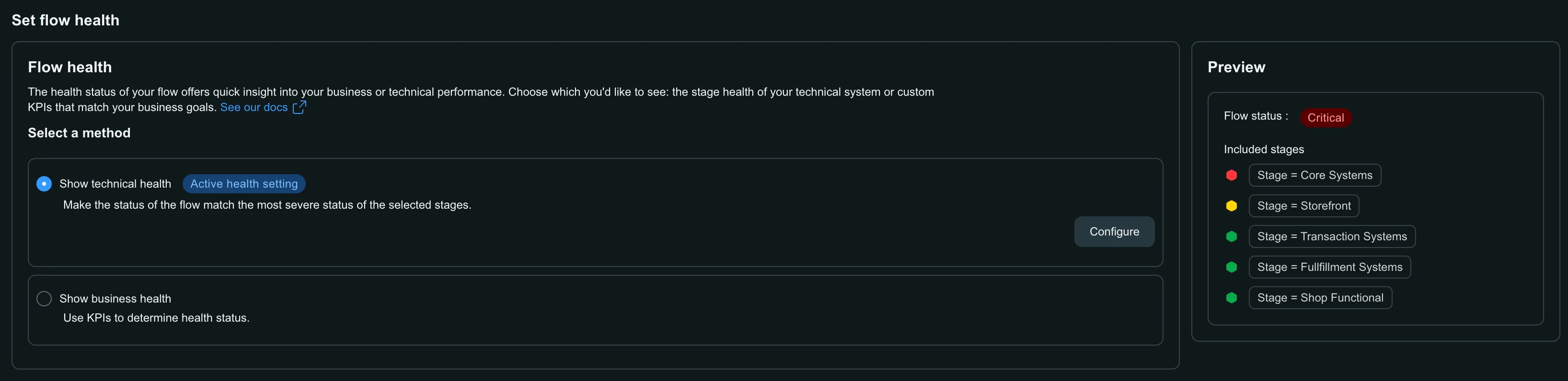
En Flow health, seleccione un método:
Show technical health: El estado del flujo coincide con el estado más grave de todas sus etapas. Haga clic en Configure para elegir qué etapas se incluyen:
- All stages: el estado del flujo cambia si alguna etapa empieza a tener problemas.
- Select stages only: el estado del flujo cambia solo si etapas específicas comienzan a tener problemas. Seleccione las etapas que desea incluir de la lista.
Show business health: el estado del flujo proviene de las condiciones de alerta en los KPI. Haga clic en Configure para configurar las políticas de alertas y las condiciones. Utilice esto cuando el flujo deba ponerse en rojo si un KPI supera un umbral en lugar de en la acumulación de la etapa.
Revise el panel Preview de la derecha, que muestra el estado del flujo resultante, las etapas incluidas en el cálculo y el estado actual de cada una.
Haga clic en Save para aplicar los cambios.
Nota
El método actualmente vigente está marcado con Active health setting.