avance
Todavía estamos trabajando en esta característica, ¡pero nos encantaría que la probaras!
Esta característica se proporciona actualmente como parte de un programa de vista previa de conformidad con nuestras políticas de prelanzamiento.
Esta página cubre la versión actualizada de Pathpoint. Para la versión de disponibilidad general, consulte Introducción a New Relic Pathpoint.
La página KPIs le ofrece una vista dedicada para analizar las métricas de negocio configuradas para su flujo. Para acceder a ella, seleccione KPIs en la navegación dentro de un flujo.
La página de KPI muestra todos los KPI configurados para su flujo como gráficos de series temporales, lo que le brinda una visión más profunda de la tendencia de sus métricas comerciales clave a lo largo del tiempo.
Cada gráfico de KPI muestra una visualización de serie temporal de cómo ha evolucionado la métrica a lo largo del tiempo. Utilice el selector de tiempo en la parte superior derecha para ajustar el rango de tiempo del gráfico, como los últimos 30 minutos o la última hora.
Los KPI se agrupan por alcance:
- Global KPIs: aplicar a todo el flujo.
- Stage-level KPIs: aplicar a una etapa específica.
Para administrar los KPI, haga clic en Manage KPIs en la parte superior derecha.
Administrar KPIs
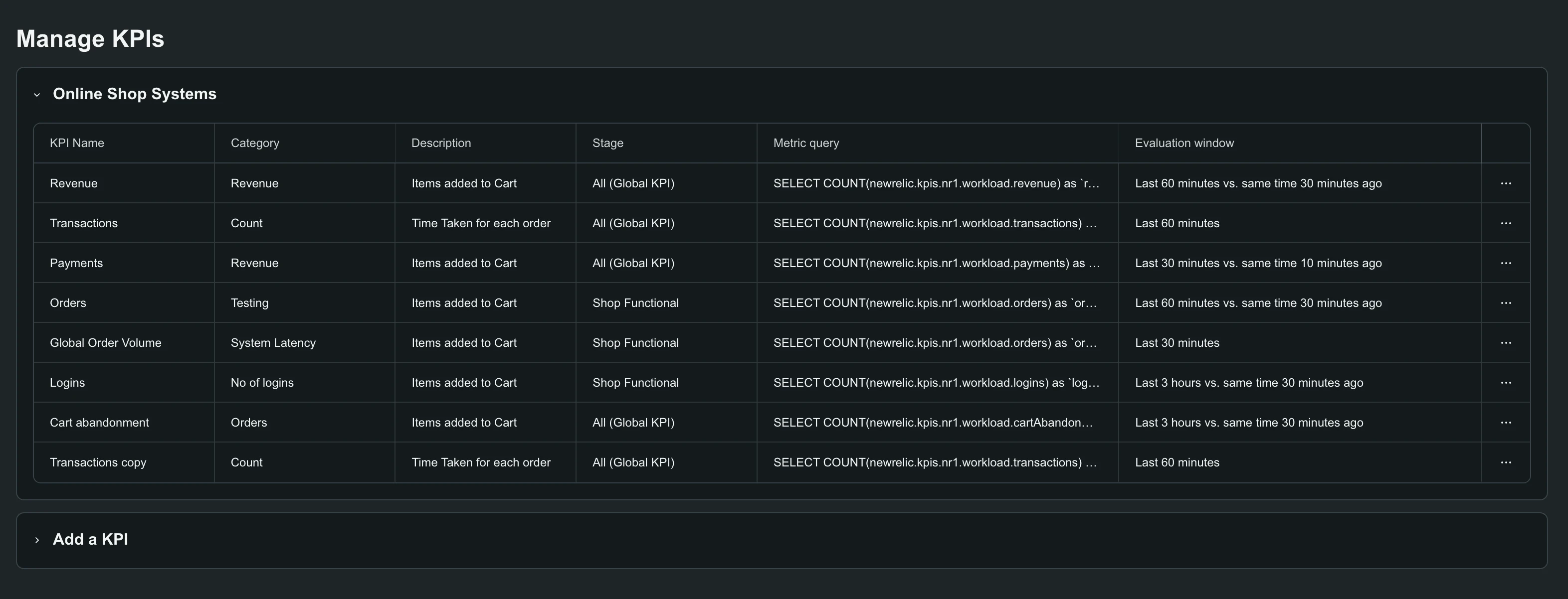
La página Manage KPIs es donde crea, edita y elimina los KPI de su flujo. Muestra una tabla de todos los KPI configurados con su nombre, categoría, descripción, etapa, Metric query y Evaluation window.
Agregar un KPI
En la pestaña Summary de un flujo, haga clic en + Add KPIs.
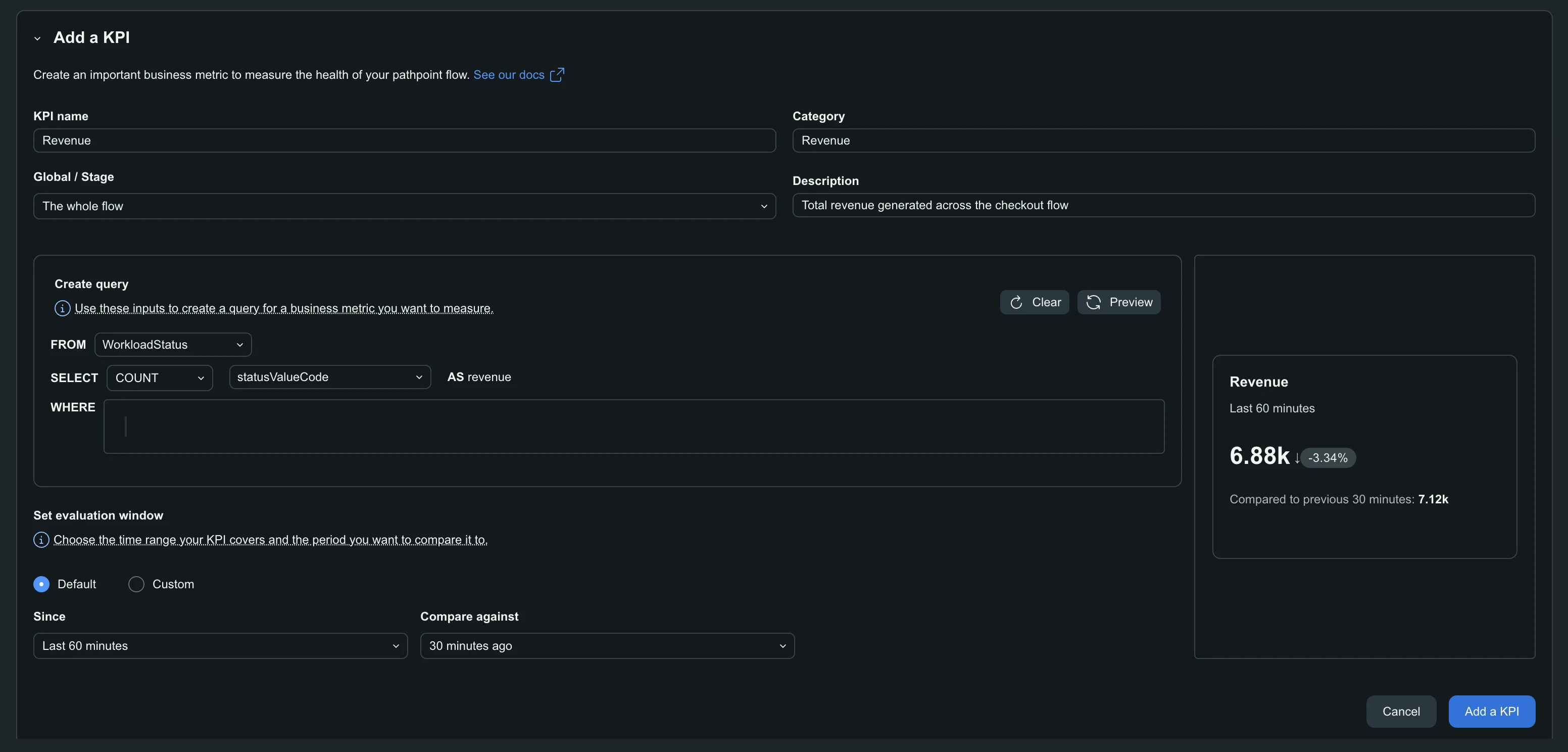
Ingrese un KPI name y, opcionalmente, un Category y un Description.
En Global / Stage, elija el flujo completo o una etapa específica.
En Create query, cree la consulta que convierte los eventos sin procesar en una métrica de negocio:
- FROM: el tipo de evento.
- SELECT: la agregación y el atributo, nombrados con AS.
- WHERE: condiciones opcionales.
En Set evaluation window, mantenga Default, o seleccione Custom y establezca Since y Compare against.
Haga clic en Preview para comprobar los resultados.
Haga clic en Add a KPI.
Nota
Since y Compare against solo aceptan tiempo relativo, por lo que el KPI se mantiene actualizado. No se admiten timestamps absolutos.
La vista Flow no tiene selector de tiempo. Muestra el estado actual, por lo que Set evaluation window es lo que establece la cadencia de un KPI, como semana a semana o mes a mes.
Editar, duplicar o eliminar un KPI
Haga clic en el menú ... de la fila de un KPI en la tabla:
- Edit: reabre el KPI para que pueda cambiar cualquiera de sus campos.
- Duplicate: crea una copia para modificar, útil para una variante de un KPI existente.
- Delete: elimina el KPI del flujo.
Advertencia
Eliminar un KPI es permanente y no se puede deshacer.