visualização
Ainda estamos trabalhando nesse recurso, mas adoraríamos que você experimentasse!
Atualmente, esse recurso é fornecido como parte de um programa de visualização de acordo com nossas políticas de pré-lançamento.
Esta página aborda a versão atualizada do Pathpoint. Para a versão com disponibilidade geral, consulte a Introdução ao New Relic Pathpoint.
A página KPIs oferece uma visão dedicada para analisar as métricas de negócios configuradas para o seu fluxo. Para acessá-la, selecione KPIs na navegação dentro de um fluxo.
A página de KPIs exibe todos os KPIs configurados para o seu fluxo como gráficos de séries temporais, oferecendo uma visão mais profunda de como as suas principais métricas de negócios estão evoluindo ao longo do tempo.
Cada gráfico de KPI mostra uma visualização de série temporal de como a métrica evoluiu ao longo do tempo. Use o seletor de hora no canto superior direito para ajustar o intervalo de tempo do gráfico, como os últimos 30 minutos ou a última hora.
Os KPIs são agrupados por escopo:
- Global KPIs: aplicar a todo o fluxo.
- Stage-level KPIs: aplicar a um estágio específico.
Para gerenciar seus KPIs, clique em Manage KPIs no canto superior direito.
Gerenciar KPIs
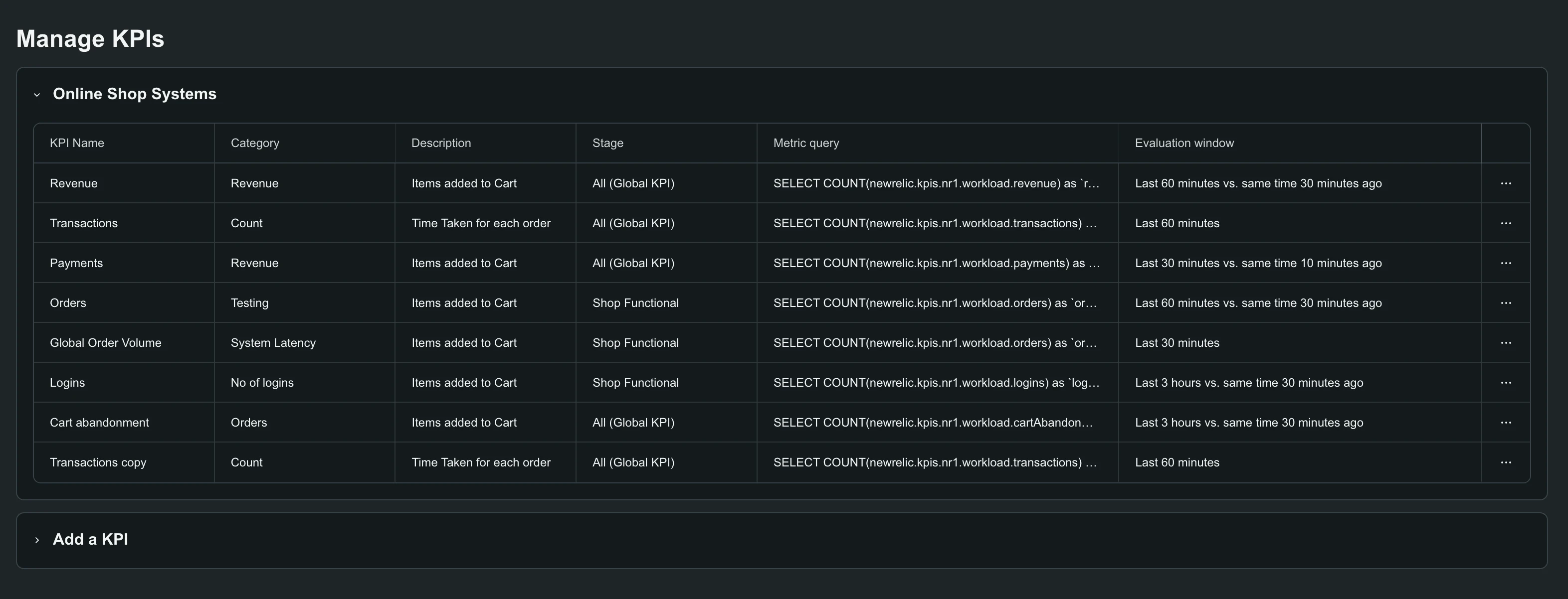
A página Manage KPIs é onde você cria, edita e exclui os KPIs do seu fluxo. Ela mostra uma tabela de todos os KPIs configurados com seu nome, categoria, descrição, estágio, Metric query e Evaluation window.
Adicionar um KPI
Na guia Summary de um fluxo, clique em + Add KPIs.
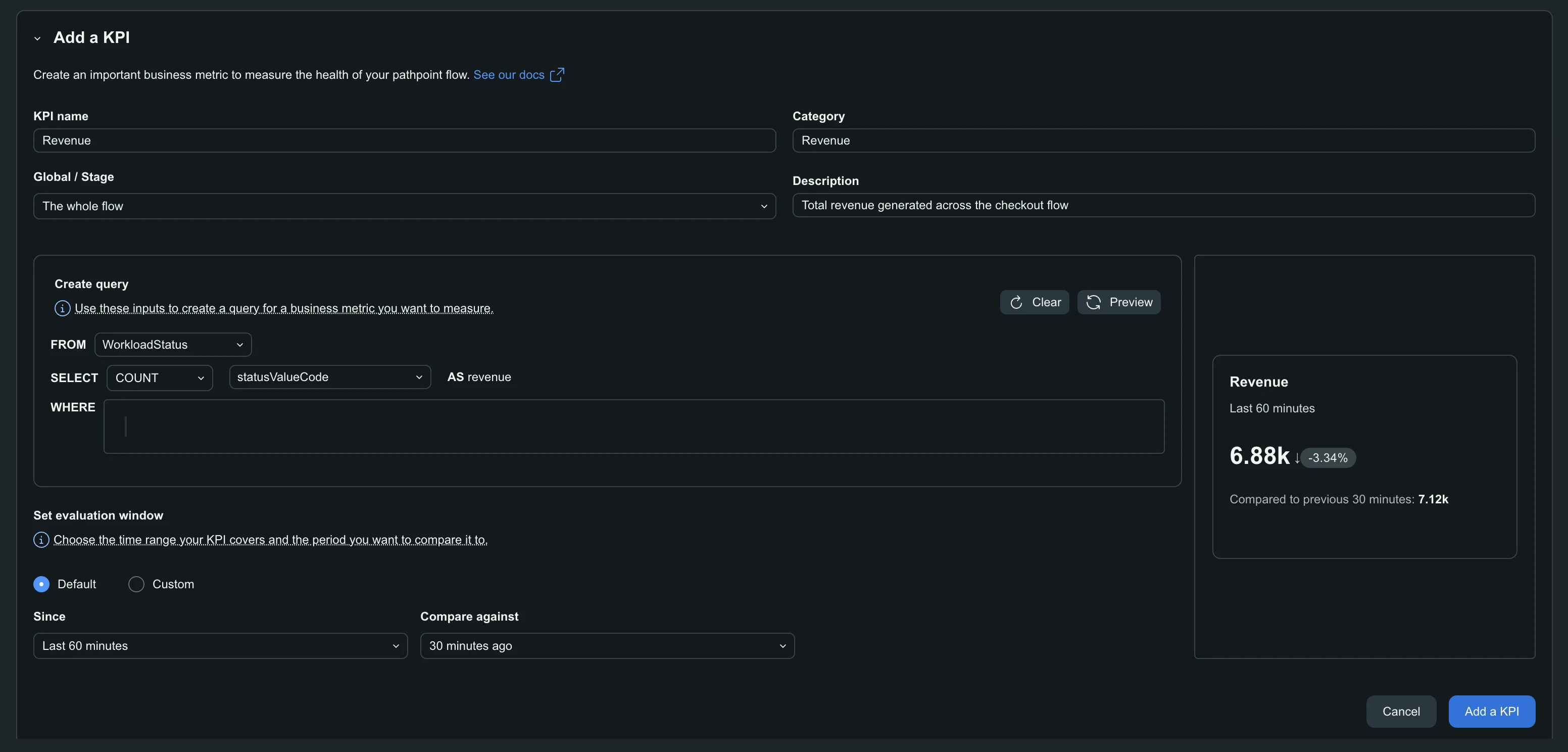
Insira um KPI name e, opcionalmente, um Category e Description.
Em Global / Stage, escolha o fluxo inteiro ou uma etapa específica.
Em Create query, crie a consulta que converte eventos brutos em uma métrica de negócios:
- FROM: o tipo de evento.
- SELECT: a agregação e o atributo, nomeados com AS.
- WHERE: condições opcionais.
Em Set evaluation window, mantenha Default, ou selecione Custom e defina Since e Compare against.
Clique em Preview para verificar os resultados.
Clique em Add a KPI.
Observação
Since e Compare against aceitam apenas tempo relativo, para que o KPI permaneça atualizado. Timestamps absolutos não são suportados.
A Flow view não tem seletor de hora. Ela mostra o estado atual, portanto, Set evaluation window é o que define a cadência de um KPI, como semana a semana ou mês a mês.
Editar, duplicar ou excluir um KPI
Clique no menu ... na linha de um KPI na tabela:
- Edit: reabre o KPI para que você possa alterar qualquer um de seus campos.
- Duplicate: cria uma cópia para modificar, útil para uma variante de um KPI existente.
- Delete: remove o KPI do fluxo.
Cuidado
A exclusão de um KPI é permanente e não pode ser desfeita.