visualização
Ainda estamos trabalhando nesse recurso, mas adoraríamos que você experimentasse!
Atualmente, esse recurso é fornecido como parte de um programa de visualização de acordo com nossas políticas de pré-lançamento.
Um orçamento define um limite de gastos para sua conta por um período de um a doze meses. Você pode acompanhar os gastos reais em relação a este limite para controlar os custos de nuvem.
Configurar orçamentos
Vá para one.newrelic.com > All Capabilities > Cloud Cost Intelligence.
No menu de navegação à esquerda, selecione a aba Budgets.
Clique em + Create a budget na página Orçamentos.
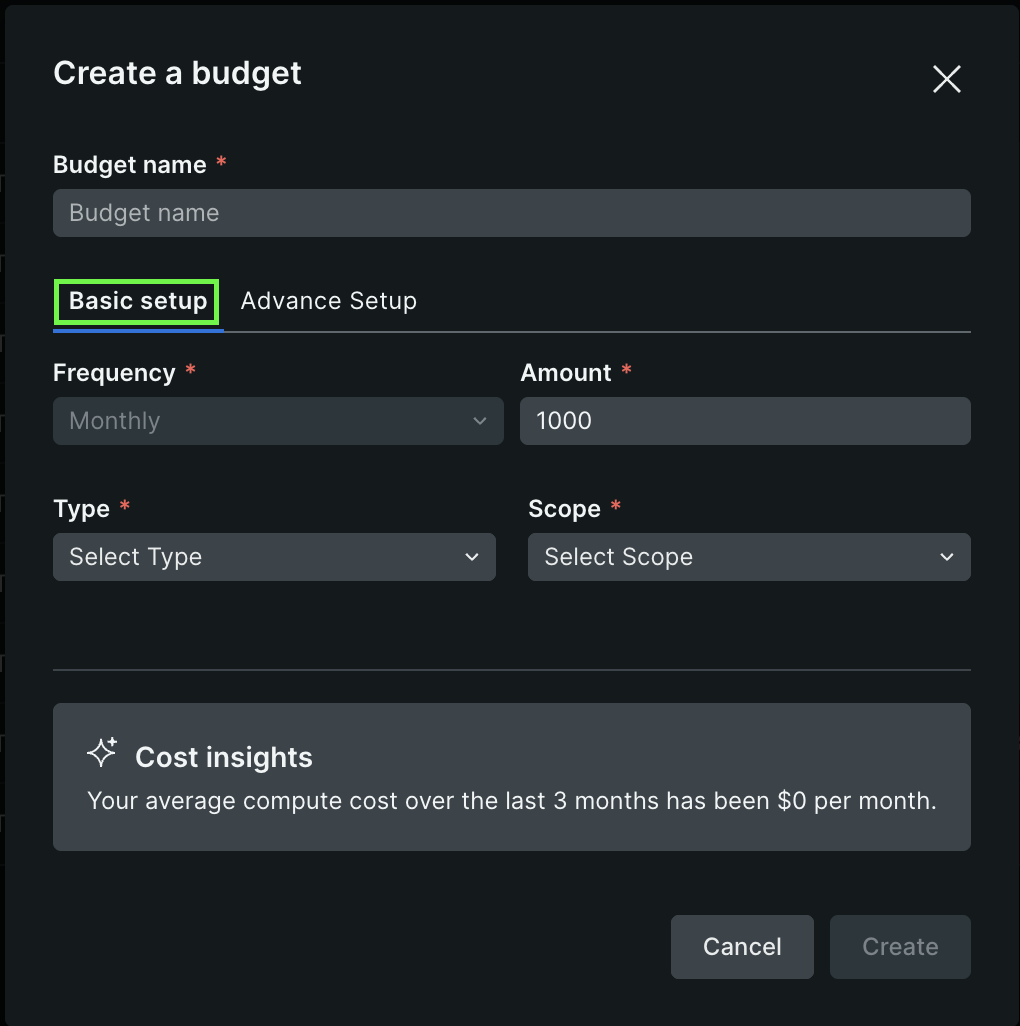
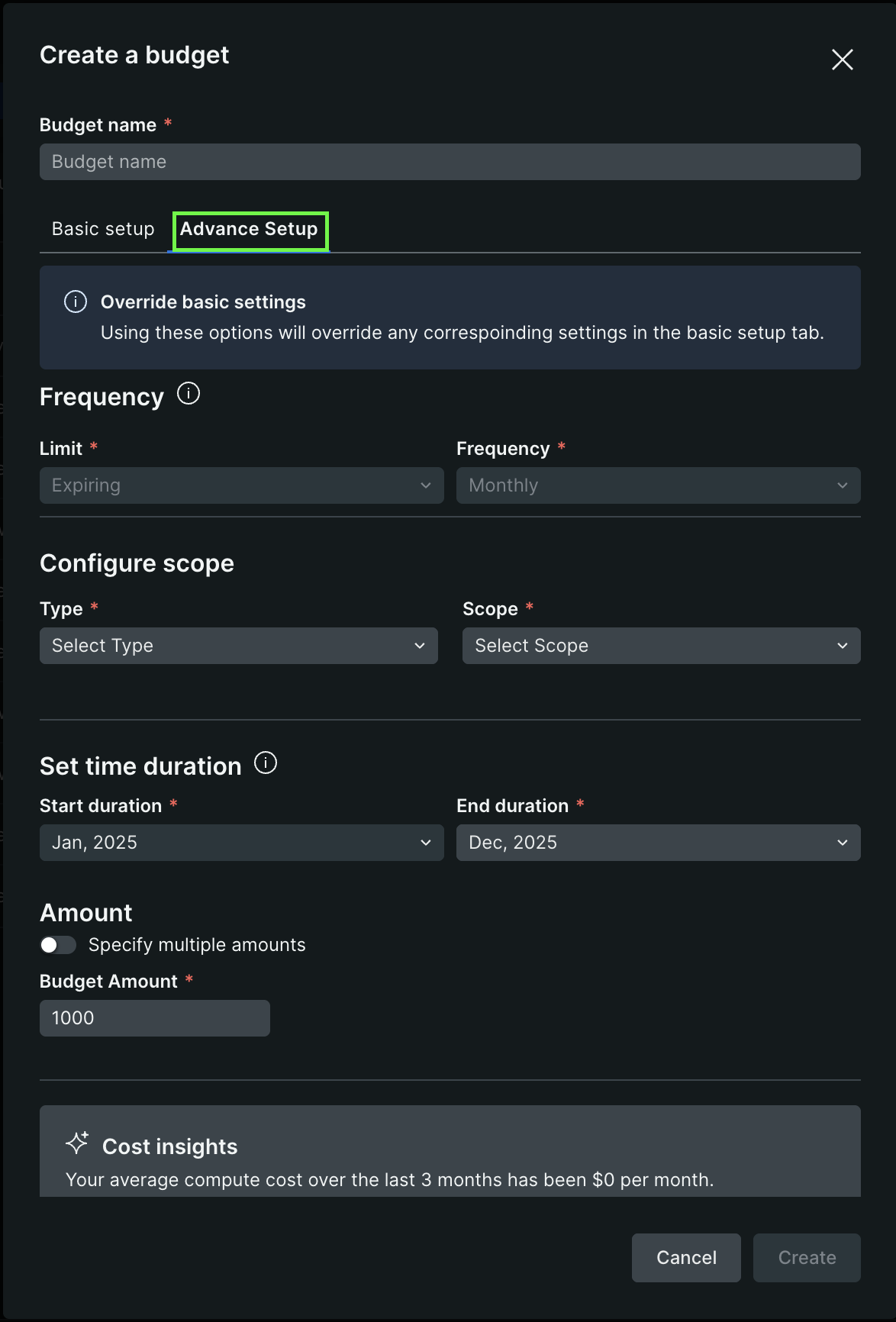
Insira as seguintes informações na caixa de diálogo:
Budget name: Um nome descritivo para o seu orçamento.
Selecione o tipo de configuração desejado:
Revise a configuração final do orçamento e clique em Create.
Monitorar orçamentos
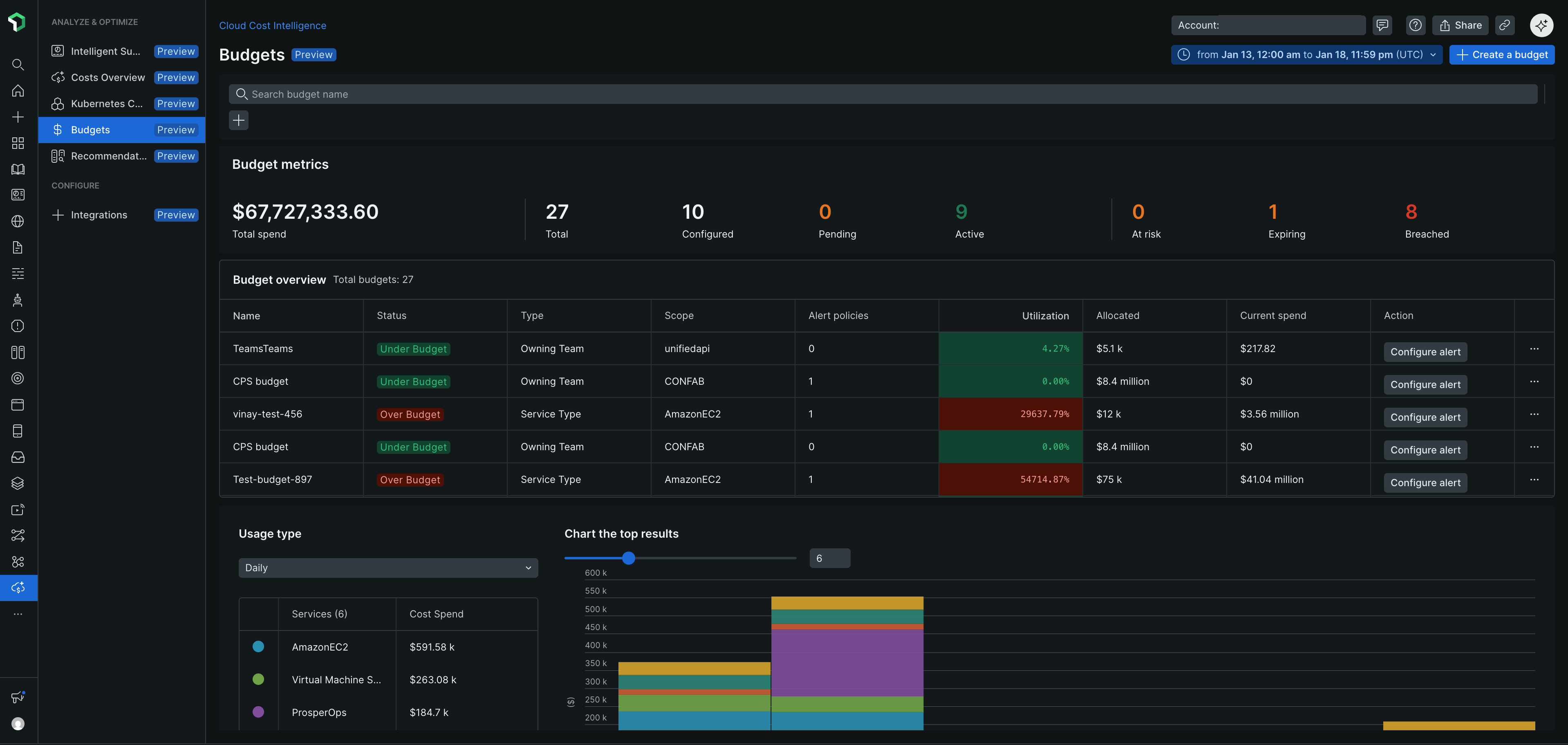
Após criar orçamentos, a página Orçamentos exibe as principais métricas e uma tabela de visão geral para acompanhar os gastos.
Métricas de orçamento
A seção de métricas mostra:
- Gasto total: Gasto agregado em todos os orçamentos
- Contagens de status: Número de orçamentos por status (Total, Configured, Pending, Active, At risk, Expiring, Breached)
Visão geral do orçamento
A tabela de visão geral do orçamento inclui:
Coluna | Descrição |
|---|---|
Nome | Identificador de orçamento |
Status | Status atual de gastos (Abaixo do orçamento, Acima do orçamento) |
Tipo | Categoria de custo sendo rastreada |
Escopo | Contas ou recursos cobertos |
Política de alertas | Número de alertas configurados |
Utilização | Porcentagem do orçamento consumido |
Alocado | Valor total do orçamento |
Gasto atual | Gastos reais até o momento |
Ações | Configure alertas, visualize detalhes ou exclua o orçamento |
Dica
Monitore regularmente os orçamentos com status At risk ou Over Budget para evitar custos inesperados. Use o menu suspenso Usage type para alternar entre visualizações diárias, semanais ou mensais das tendências de gastos.
A visualização de gráfico exibe as tendências de custo ao longo do tempo, com um detalhamento dos serviços que contribuem para os seus gastos.
Veja os detalhes do orçamento
Clique no ícone de reticências (...) ao lado de um orçamento na tabela de visão geral e selecione Show details para visualizar:
Resumo do orçamento
- Valor do orçamento e intervalo de tempo
- Consumo do orçamento com porcentagem
- Gráfico de tendência de gastos comparando orçamento vs. custos reais
Detalhes da configuração
- Nome e criador do orçamento
- Tipo de limite (Expirável ou Recorrente)
- Frequência e intervalo de tempo
- Escopo (tipo de serviço, contas ou recursos)
- Detalhamento do orçamento mostrando alocações mensais
Políticas de alerta
A seção Alert Policies exibe condições de alerta configuradas com:
Alert condition name
Threshold percentage
Last modified date
Para gerenciar políticas de alerta, clique no ícone de reticências (...) ao lado de uma política e selecione:
- Edit: Modificar limites ou condições de alerta
- Delete: Remover a política de alerta
Dica
Defina limites de alerta entre 70-90% para receber avisos antecipados antes que os orçamentos sejam excedidos. Várias condições de alerta ajudam a monitorar os gastos em diferentes marcos do orçamento.